$ cat Paramétrage serveur Téléphonie asterisk 18 + CLIENT CISCO
Aujourd’hui, nous commençons le projet de création d’un serveur Asterisk VOIP.Nous allons commencer par cloner une machine Debian 12 qui sera notre serveur : nous l’appellerons SRV-VOIP. À présent, nous allons passer en revue les paramètres de base de la machi…
Aujourd’hui, nous commençons le projet de création d’un serveur Asterisk VOIP. Nous allons commencer par cloner une machine Debian 12 qui sera notre serveur : nous l’appellerons SRV-VOIP.
À présent, nous allons passer en revue les paramètres de base de la machine, fixer une adresse IP, changer le nom d’hôte et exécuter apt update && apt upgrade -y.
Une fois cela fait, nous enverrons la bonne version d’Asterisk depuis notre NAS en utilisant SCP :
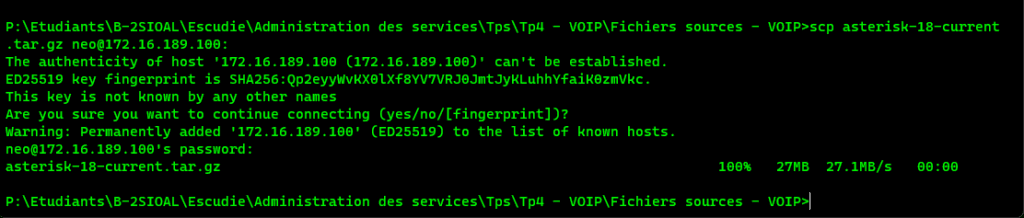
Nous nous connecterons également en SSH, ce qui nous aidera à copier-coller du texte de manière plus facile.
Ensuite, nous installerons les dépendances suivantes :
apt-get install build-essential apt-get install openssl libxml2-dev libncurses5-dev uuid-dev sqlite3 libsqlite3-dev pkg-config libjansson-dev libssl-dev
Et une fois cela fait, nous extrairons le fichier que nous avons copié via SCP sur notre machine Debian :
tar xvzf asterisk-18-current.tar.gz rm asterisk-18-current.tar.gz cd asterisk-18.10.1 ./configure
Nous avons extrait les fichiers compressés, supprimé l’ancien fichier compressé, navigué dans le dossier asterisk et exécuté le script ./configure. Nous saurons que c’est terminé lorsqu’il affichera le logo :

Après avoir lancé la commande make menuselect, j’ai vu apparaître un menu me permettant d’installer les sons pour Asterisk au format U-LAW. J’ai coché « core-sounds-fr-ulaw » dans Core Sound Package, puis j’ai sélectionné « MOH-OPSOUND-ULAW » dans MusicOnHoldFilePackages et j’ai décoché le format wav. Ensuite, j’ai aussi coché « Extra-sounds-fr-ulaw ».

Pour terminer l’installation, j’ai exécuté les commandes suivantes : make, qui a compilé tous les fichiers sources pour créer l’exécutable principal, make install pour continuer à compiler des bibliothèques, make samples pour générer la documentation, et enfin make config.
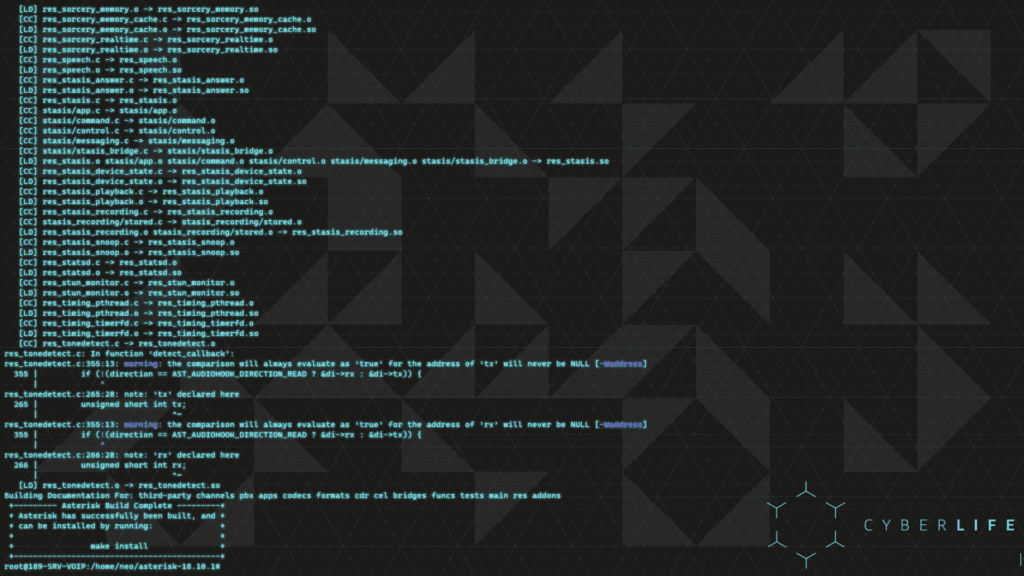
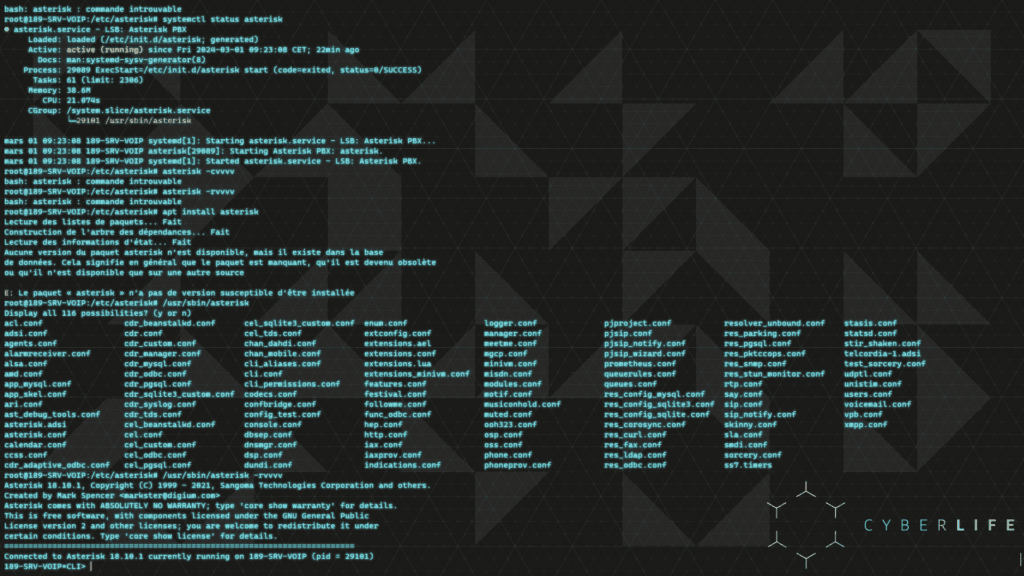
Enfin, j’ai démarré Asterisk en utilisant la commande etc/init.d/asterisk start.
Observation 1 Le service asterisk est-il démarré ? Oui Quelle(s) commande(s) avez-vous tapée(s) ? Pour observer si le service Asterisk est démarré, j’ai tapé la commande suivante
/etc/init.d/asterisk start
Sur quel(s) port(s) le service asterisk attend-il des requêtes ? Pour vérifier sur quel(s) port(s) le service Asterisk attend des requêtes, j’ai tapé la commande suivante dans le terminal
Quelle(s) commande(s) avez-vous tapée(s) ?
netstat -tuln
Est-ce un port « bien connu » ? En général, Asterisk utilise le port 5060 pour les communications SIP, qui est en effet un port bien connu pour ce type d’activité.
Observez le contenu du répertoire /etc/asterisk Combien de fichiers contient-il ? 116 Combien de répertoires contient-il ? 0 Le(s)quel(s) ? Les fichiers CONF Quelle(s) commande(s) avez-vous tapée(s) ?
ls
ls -l | wc -l
Observation 3
Que contient le fichier sip.conf ? Le fichier sip.conf dans Asterisk est utilisé pour configurer les canaux SIP (Session Initiation Protocol).
Que contient le fichier extensions.conf ? Le fichier extensions.conf dans Asterisk est utilisé pour configurer les règles du plan de numérotation (DialPlan).
Now i created the new users 6006 and 6007:
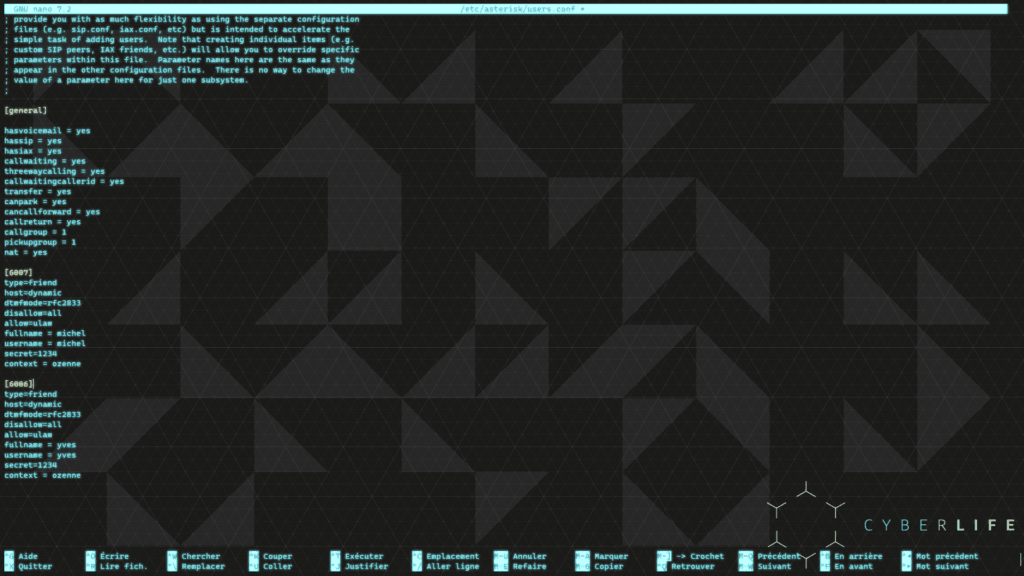
Dans la console Asterisk, j’ai configuré deux utilisateurs SIP en tapant les informations suivantes dans le fichier extensions.conf :
[6007]
type=friend
host=dynamic
dtmfmode=rfc2833
disallow=all
allow=ulaw
fullname=michel
username=michel
secret=1234
context=ozenne

[6006]
type=friend
host=dynamic
dtmfmode=rfc2833
disallow=all
allow=ulaw
fullname=yves
username=yves
secret=1234
context=ozenne
Ensuite, j’ai exécuté les commandes suivantes dans la console Asterisk :
Reload
Module load chan_sip.so
Sip show users
J’ai également ajouté des correspondances entre les extensions et les comptes SIP dans la section globals du fichier extensions.conf, afin de permettre la communication entre les utilisateurs du contexte « ozenne ».
J’ai configuré le softphone en installant le logiciel 3CX-Phone sur mon poste. Ensuite, j’ai lancé le logiciel 3CX-Phone et j’ai cliqué sur « Set accounts » en haut à droite pour configurer un nouveau compte SIP:
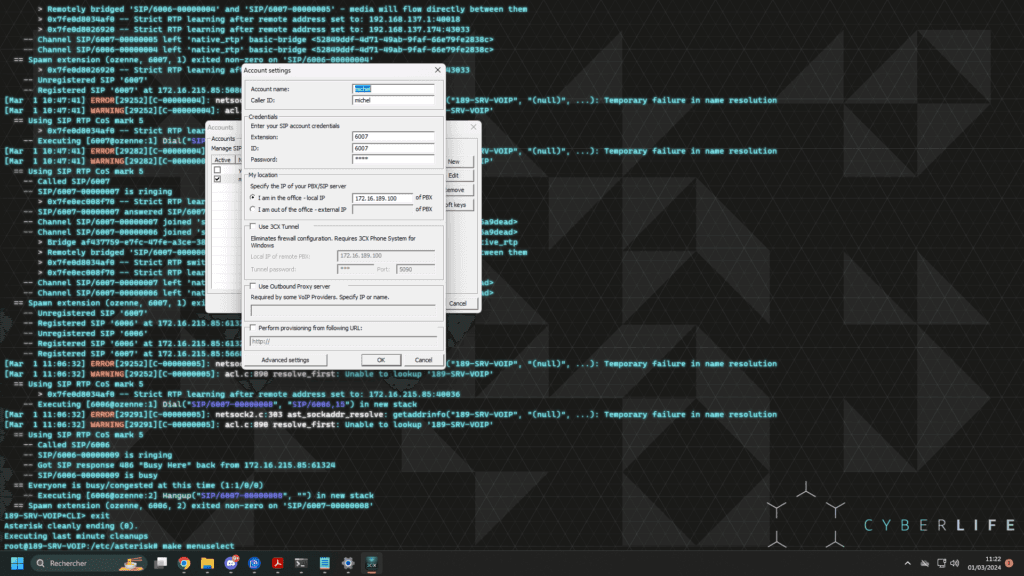
J’ai téléchargé l’application Zoiper sur mon téléphone et j’ai fait quelques tests. Les deux utilisateurs ont pu communiquer correctement.
Configuring the Voicemail:
J’ai modifié le « plan de numérotation » pour indiquer que après la sonnerie, soit après 15 secondes, on bascule vers la boîte vocale.
Ensuite, j’ai ajouté un fichier de configuration pour les boîtes vocales. Voici les modifications apportées au fichier extensions.conf :
[general][globals][ozenne] ; Voici le "plan de numérotation" du contexte "ozenne"exten => _6XXX,1,Dial(SIP/$\{EXTEN\},15)exten => _6XXX,2,Hangup()exten => _6XXX,n,VoiceMail($\{EXTEN\}@ozenne)exten => 600,1,VoiceMailMain($\{CALLERID(num)\}@ozenne)
Et voici le contenu du fichier voicemail.conf que j’ai créé :
[general][ozenne]6007 => 1234, Michel6006 => 1234, Yves
J’ai vérifié que désormais, après 15 secondes sans réponse, l’appel bascule correctement vers la boîte vocale.
Paramétrage Téléphone Physique CISCO SPA501G:
Tout d’abord, j’ai branché le téléphone au réseau et j’ai dû lui attribuer une configuration IP manuellement.
Je l’ai basculé en IP STATIC. Ensuite, j’ai modifié son adresse IP en appuyant sur 2 et en utilisant les touches du téléphone pour entrer l’adresse IP (la touche * sert de point, et j’ai terminé par #), puis j’ai sauvegardé l’adresse en appuyant sur 1. Ensuite, j’ai configuré le masque de sous-réseau en appuyant sur 3.
Une fois la configuration IP enregistrée, j’ai pu accéder à l’interface web du téléphone pour finaliser la configuration.
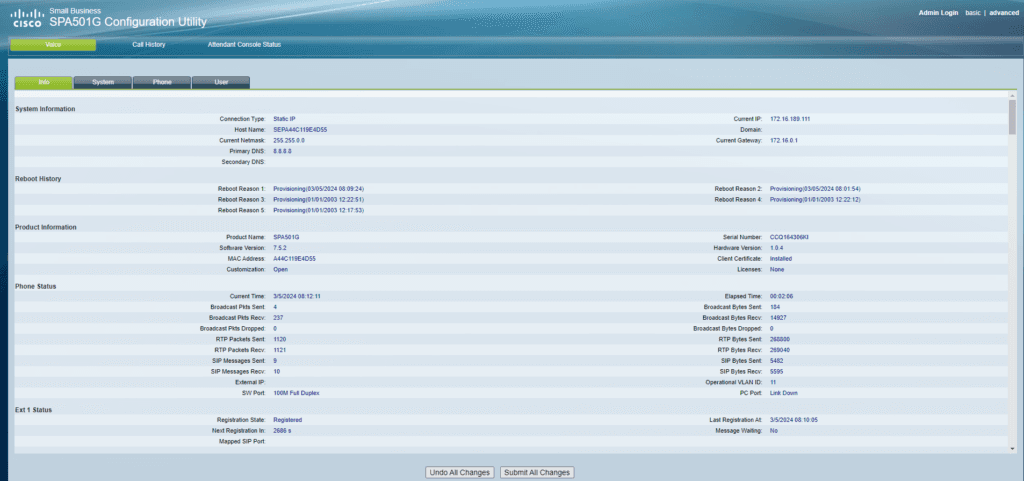
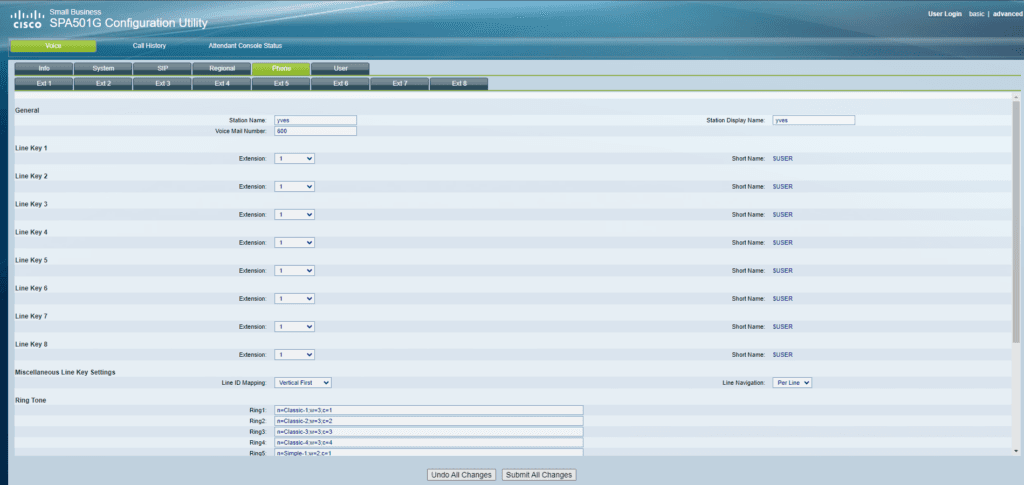
Dans l’onglet « Téléphone », j’ai attribué les lignes et les utilisateurs en entrant le nom de la station, le nom d’affichage de la station et le numéro de la boîte vocale correspondant à l’utilisateur.
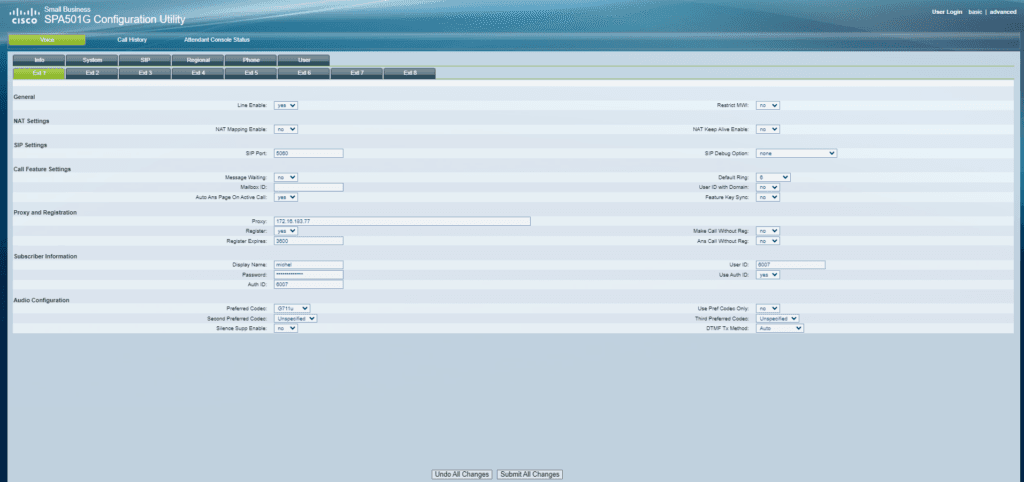
Enfin, dans l’onglet « Ext1 », j’ai déclaré le numéro de la ligne, l’utilisateur et l’adresse IP du serveur de téléphonie. J’ai entré l’adresse IP du serveur de téléphonie suivie de ‘:’ et du port d’écoute (5060 dans mon cas) dans le proxy. Dans « Informations d’abonné », j’ai renseigné l’utilisateur, le numéro de la ligne et le mot de passe associé. Pour sauvegarder ces modifications, j’ai cliqué sur « Submit All Changes ».
Très important : il faut aller sur le menu « System » en mode configuration avancé pour ajouter le VLAN 11, ceci afin de le faire fonctionner avec le réseau de notre école.
Le téléphone a redémarré et tous les voyants sont devenus verts, indiquant une bonne configuration. J’ai ensuite configuré un deuxième téléphone softphone pour faire des tests.