$ cat Reparation Serveur Virtuel Windows 2022
Après un redémarrage infructueux de l’hôte ESXI de l’un de nos clients, nous avons réussi à le réparer en purgeant la BIOS (Retrait de la batterie), tous les VM de notre client étaient opérationnels sauf un : Le serveur KASPERSKY Endpoint Après avoir vérifié V…
Après un redémarrage infructueux de l’hôte ESXI de l’un de nos clients, nous avons réussi à le réparer en purgeant la BIOS (Retrait de la batterie), tous les VM de notre client étaient opérationnels sauf un : Le serveur KASPERSKY Endpoint
Après avoir vérifié VEEAM, nous restaurons notre sauvegarde mais celle-ci est également corrompue.
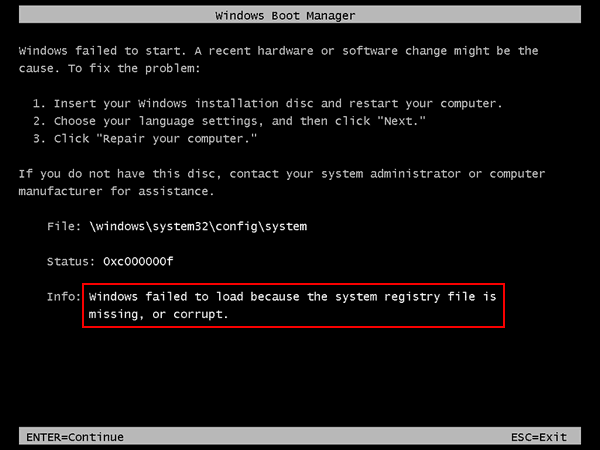
Pour éviter de faire une réinstallation complète de Windows 2022, j’ai dû me lancer dans l’aventure de réparer directement la partition Windows.
Procédure:
Utilisation d’une image ISO d’installation de Windows pour obtenir une console.
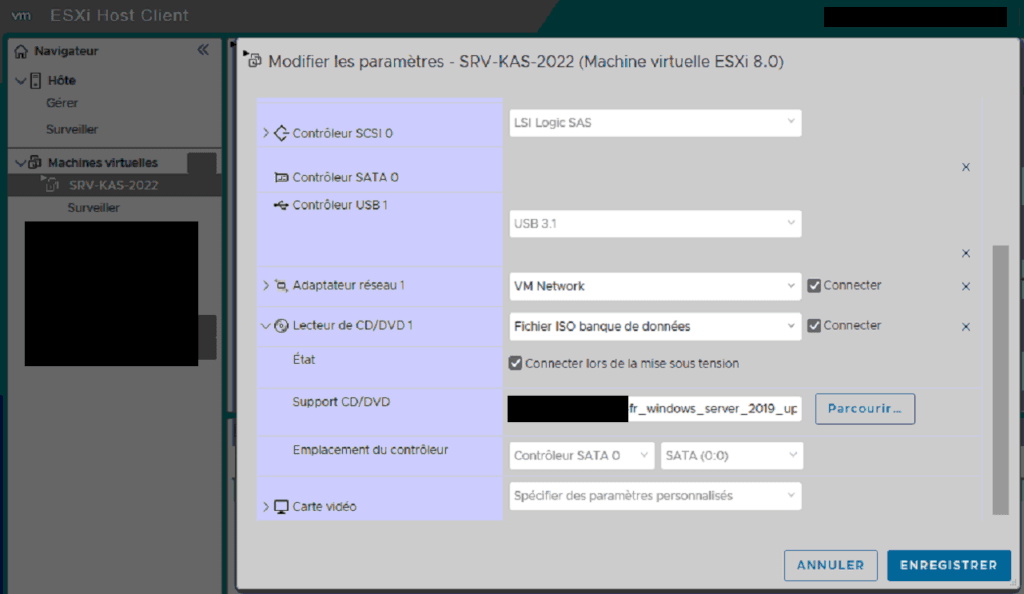
Tout d’abord, j’ai commencé par monter l’ISO de Windows Server dans la VM, de cette façon, j’avais une console
Une fois dans l’installateur, tout ce que je dois faire est d’appuyer sur SHIFT+F10 et j’ai une console dans laquelle je peux travailler.
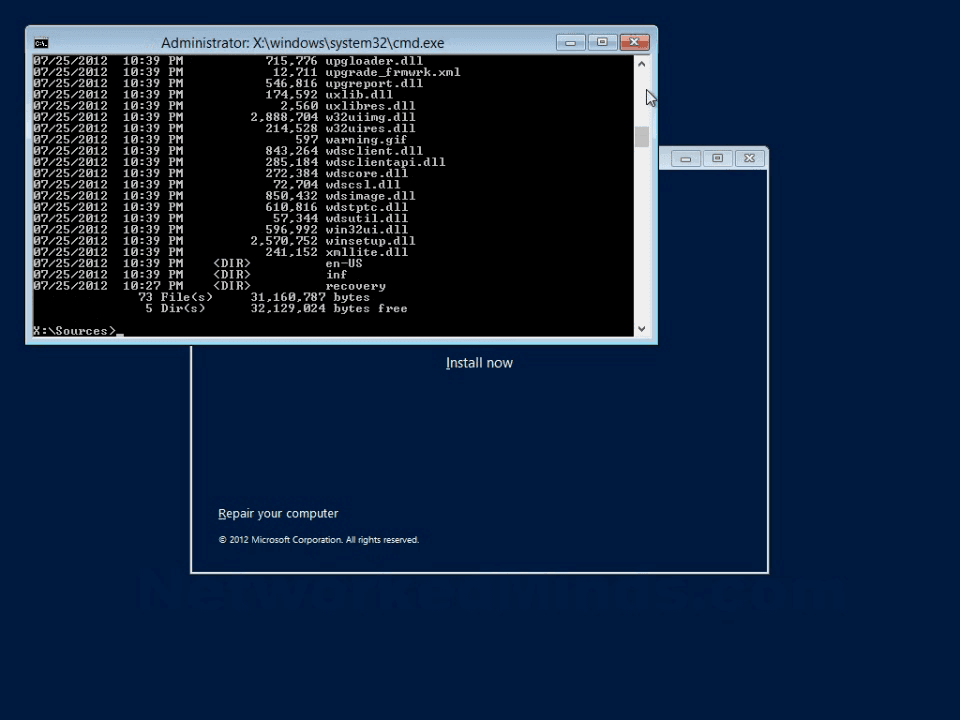
Lorsque nous ouvrons cet outil pour la première fois, nous serons normalement dans le volume X:, pour vérifier le répertoire d’installation de windows, nous utiliserons DISKPART.
DISKPART:
Nous commençons par taper la commande diskpart pour démarrer l’outil
diskpart
Maintenant que nous sommes à l’intérieur, nous pouvons utiliser la commande suivante pour vérifier les volumes
list volume
Dans le cas où notre volume n’a pas de lettre attribuée, nous pouvons le sélectionner et lui assigner une lettre
select volume 3
assign letter=F:
Une fois que nous avons identifié notre disque d’installation de Windows, nous pouvons simplement changer de volumes en tapant (Pour ce faire, n’oubliez pas de quitter diskpart en tapant « exit »)
D: (ou la lettre de notre volume)
Premier outil: SFC
Les commandes de base sans grand espoir, car ces commandes ne fonctionnent pas la plupart du temps. Mon premier outil était SFC.
sfc /verifyonly
sfc /scannow

Deuxième outil: CHKDSK
Pour cette étape, j’ai utilisé la commande suivante :
chkdsk /f /r d: (D: étant le dossier d'installation de Windows)
En cette occasion spécifique, je n’ai pas pu résoudre le problème avec cette commande.
Troisième méthode : Recréation de la partition de démarrage avec bcdboot
On retourne à diskpart
diskpart
nous montrons tous nos disques et sélectionnons le disque suspecté de l’installation de windows
list disk
select disk 0
nous montrons tous les volumes, nous cherchons un petit volume FAT32 qui contiendra l’UEFI, mais ce disque est habituellement caché et non monté, nous allons le monter
list volume

select volume 3

assign letter =v
Maintenant nous quittons diskpart en tapant « exit » et nous allons reformater ce volume, au cas où vous n’êtes pas sûr que c’est le bon, nous allons taper v: pour naviguer jusqu’au volume et utiliser DIR pour vérifier le volume, si le volume contient un dossier appelé UEFI, alors c’est le bon.
Maintenant nous le formatons:
format v: /fs:fat32
nous validons que nous voulons formater le volume et nous appuyons sur ESPACE quand il nous demande un nom de volume, nous n’en avons pas besoin
maintenant nous utilisons la commande suivante pour recréer la partition de démarrage:
bcdboot d:\Windows /s v: /F UEFI (d: étant le dossier d'installation Windows)
Et maintenant nous redémarrons.
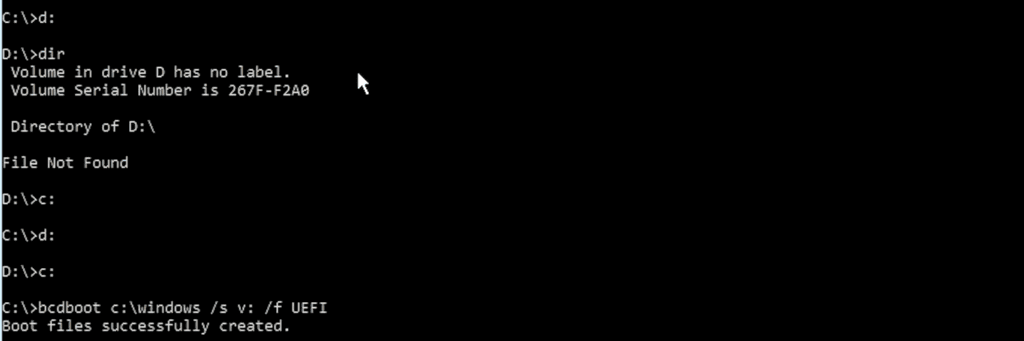
Dans mon cas, cela n’a pas résolu le problème donc j’utiliserai DSIM
Quatrième outil: DSIM
Maintenant, comme nous utilisons un environnement de console bootable, nous ne pourrons pas utiliser la commande la plus courante et la plus simple qui est
Dism /Online /Cleanup-Image /RestoreHealth
Mais comme nous n’avons pas accès à internet, nous devrons le faire d’une autre manière, nous aurons d’abord besoin d’un fichier spécial appelé install.wim ou install.esd, ils sont normalement situés à l’intérieur d’une clé USB d’installation bootable de WINDOWS, dans le dossier « Sources ».
Cette image windows nous permettra de réparer l’installation windows existante avec des fichiers propres
Maintenant, comme il s’agit d’une machine virtuelle, j’ai dû faire quelques efforts pour la transférer à la machine défectueuse
Tout d’abord, j’ai créé une clé USB de support d’installation et extrait le fichier install.wim, puis j’ai dû le télécharger sur google drive, ensuite, je suis allé dans une machine virtuelle fonctionnelle à l’intérieur de notre hôte ESXI et j’ai ajouté un disque virtuel de 10gb
Après avoir initialisé le disque et créé un volume avec le gestionnaire de disques Windows, j’ai téléchargé le fichier Install.wim depuis mon propre google drive et une fois qu’il a été téléchargé, je l’ai passé au nouveau disque de 10 go que j’ai configuré.
Enfin, ayant ces informations à l’intérieur du disque virtuel, j’ai démonté le disque du serveur fonctionnel et monté le même disque sur le serveur défectueux, après avoir démarré avec le support d’installation et être retourné à la console, j’ai utilisé DISKPART pour vérifier que le disque était monté et que le fichier nécessaire était là, maintenant je devais juste fabriquer ma commande DISM :
DISM /Image:D:\ /Cleanup-Image /RestoreHealth /Source:wim:f:install.wim:2 /Scratchdisk:f: /LimitAccess
/Image:D: : Cette option indique à DISM que l’image à réparer se trouve sur le lecteur D:.
/Cleanup-Image /RestoreHealth : Ceci indique à DISM d’utiliser la fonction de nettoyage et de restauration de l’image.
/Source:wim:f:install.wim:2 : Cette option indique à DISM l’emplacement des fichiers source à utiliser pour la réparation. Ici, on précise que les sources se trouvent dans le fichier install.wim situé sur le lecteur f:, et on utilise l’index « :2 » qui correspond à une édition spécifique de Windows contenue dans le fichier wim (Windows 2022 Standard (Desktop Experience).
***/Scratchdisk:f: ***: Cette option indique à DISM d’utiliser le lecteur f: comme disque de travail temporaire. Il stocke des fichiers temporaires pendant la réparation de l’image.
***/LimitAccess ***: Cette option optionnelle limite l’accès à Windows Update pendant la réparation.
Malheureusement notre DISM retrouve l’erreur 1009 et n’arrive pas à poursuivre la réparation, ceci est liée à une erreur de registre comme dit dans notre premier écran d’erreur. Il faut donc essayer de réparer le registre de Windows manuellement pour résoudre ce problème.
Solution finale: Restauration du Registre par une Sauvegarde
Nous entrons dans l’Environnement de Récupération de Windows et accédons à l’Invite de Commandes.
Nous tapons D: pour ouvrir le dossier Windows. (En supposant que D: est le bon volume d’installation de Windows)
cd \windows\system32\config

md Sauvegarde

copy *.* Sauvegarde

Nous trouvons le dossier RegBack en utilisant la commande suivante
cd RegBack
Si vous voyez que les dossiers à l’intérieur sont pleins et contiennent des informations, cela signifie que nous avons une sauvegarde correcte du registre, nous allons tout copier avec la commande suivante :
copy *.* ..

"T" pour écraser tous les fichiers dans la destination.
Nous redémarrons maintenant l’appareil, cela a résolu le problème. Et le serveur fonctionne à nouveau, cela nous a épargné une réinstallation complète.