$ cat Tolérance des pannes: Parametrage HAProxy
Ceci est le réseau suivant que nous devons virtualiser : Tout d’abord de ce projet, nous allons créer un serveur FAI DNS qui nous permettra de contrôler les DNS dans plusieurs projets, mais nous commencerons par le configurer Nous créons un clone Proxmox du se…
Ceci est le réseau suivant que nous devons virtualiser :
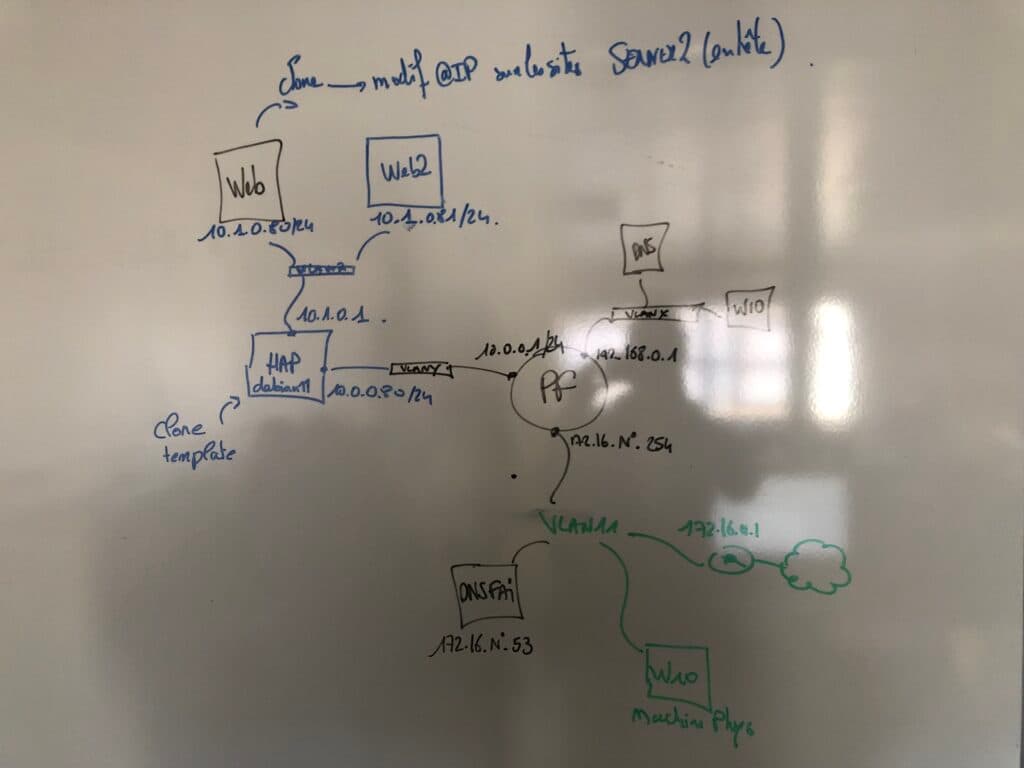
Tout d’abord de ce projet, nous allons créer un serveur FAI DNS qui nous permettra de contrôler les DNS dans plusieurs projets, mais nous commencerons par le configurer
Nous créons un clone Proxmox du serveur WIN22 nommé DNS-FAI :
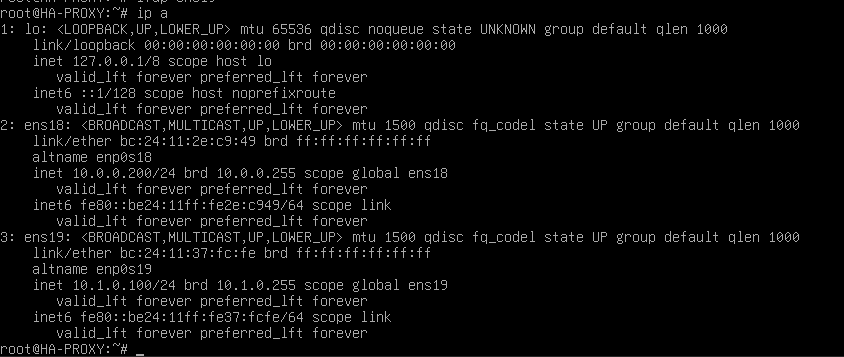
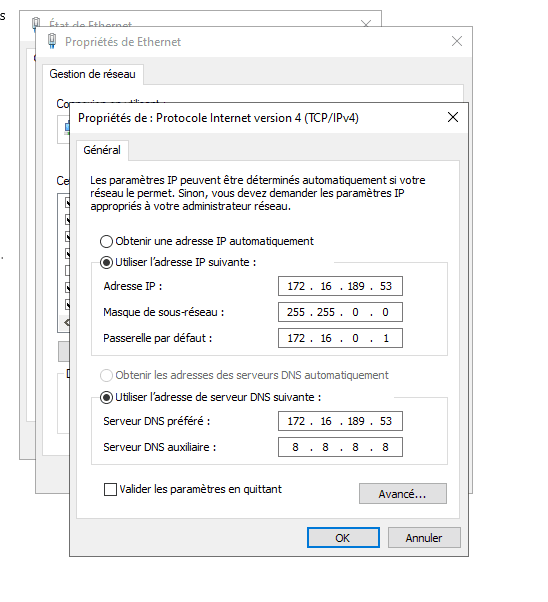
Nous lançons le serveur et configurons un mot de passe pour le compte admin et nous configurons son adresse IP en statique :
Pour installer le service DNS sur notre serveur, nous utiliserons la méthode la plus rapide et utiliserons la commande suivante :
Install-WindowsFeature -Name DNS -IncludeManagementTools
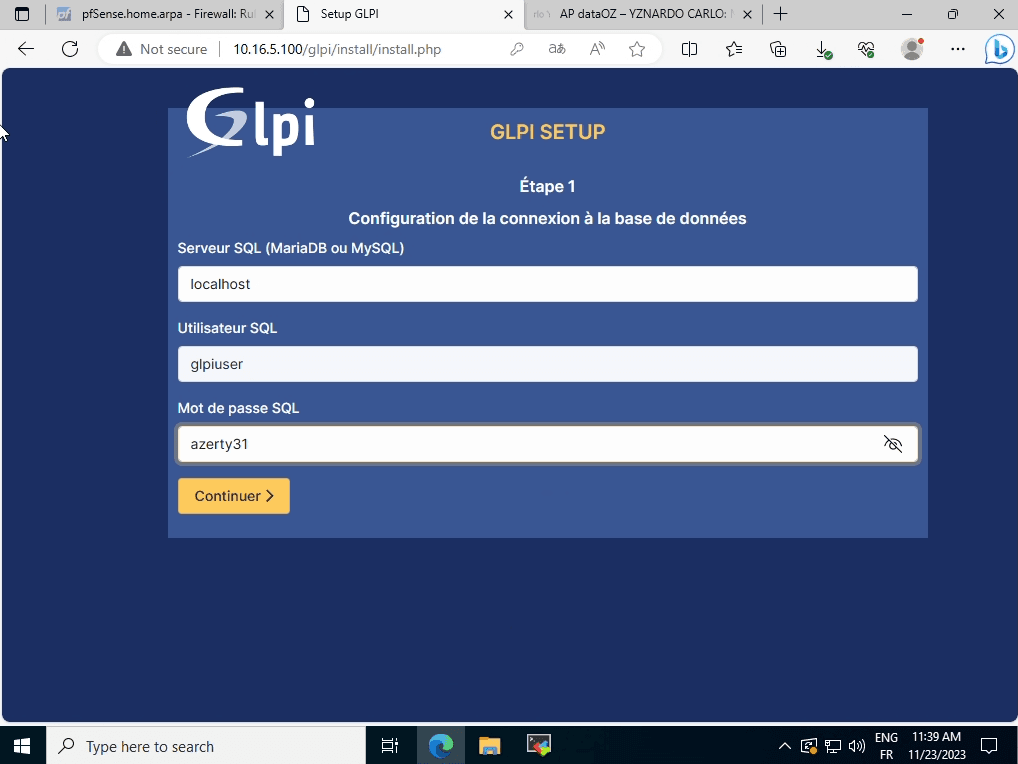
Et maintenant nous avons un serveur DNS-FAI fonctionnel pour utiliser le reste de notre travail
Création des machines nécessaires pour notre réseau interne :
Nous allons créer un PAT « LAN », cela inclura un client W10 et un serveur DNS interne, et nous allons également créer et configurer notre PFSENSE :
CONFIGURATION DE PFSENSE :
Nous allons créer 3 périphériques réseau sur notre PFSENSE qui incluront les trois PAT différents qu’il gérera, un pour notre réseau interne de notre école, un pour le réseau interne 192.168.0.0/24 et le dernier sera une DMZ qui communiquera avec notre HAP Proxy
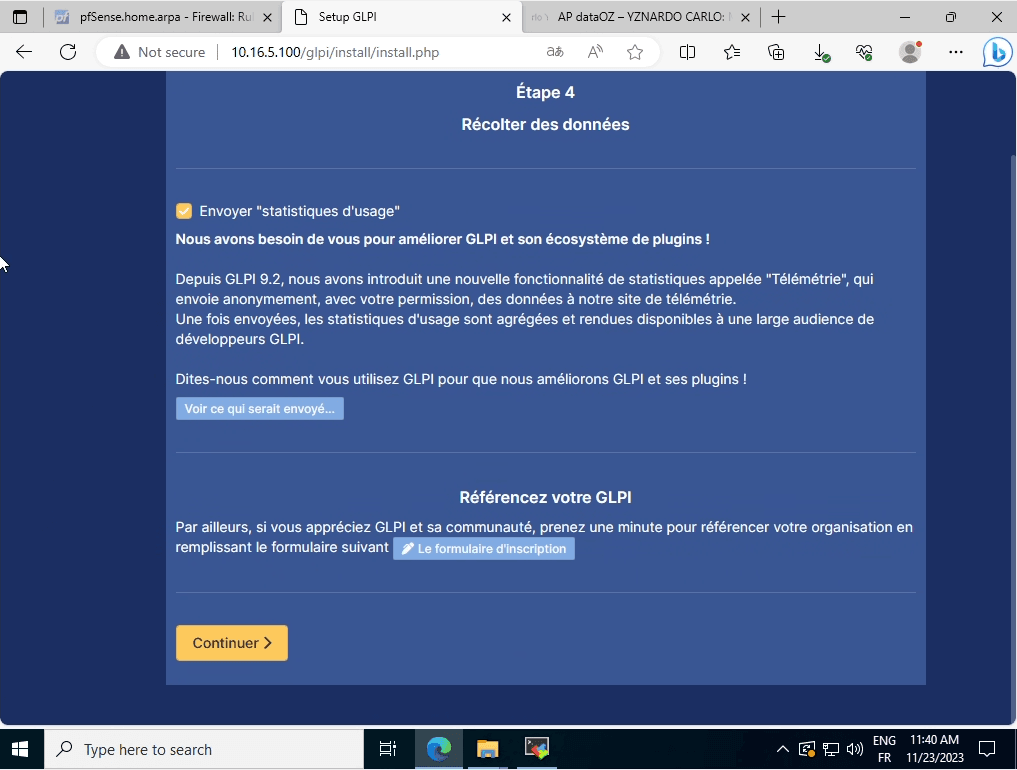
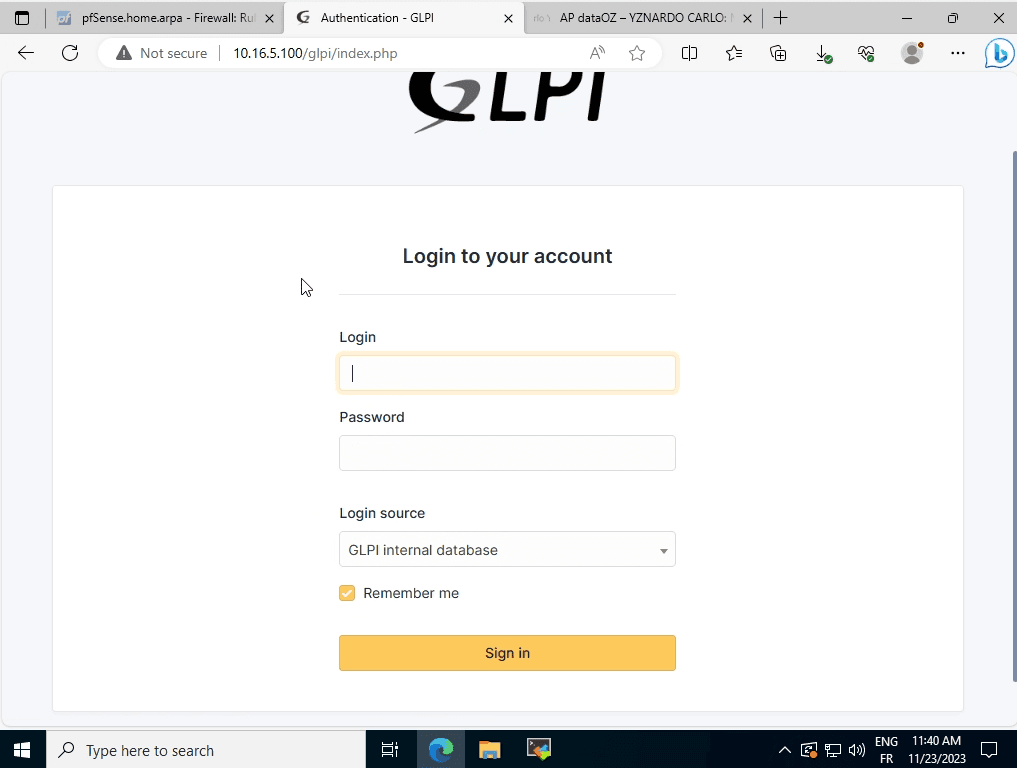
Maintenant nous allons configurer le LAN vers le sous-réseau suivant :
192.168.0.0/24
J’ai également configuré le DHCP pour ce sous-réseau LAN.
Client WINDOWS 10 :
Nous allons maintenant cloner une machine Windows 10 et la configurer pour pouvoir accéder au sous-réseau LAN et finaliser également la configuration du PFSENSE sur l’interface GUI.
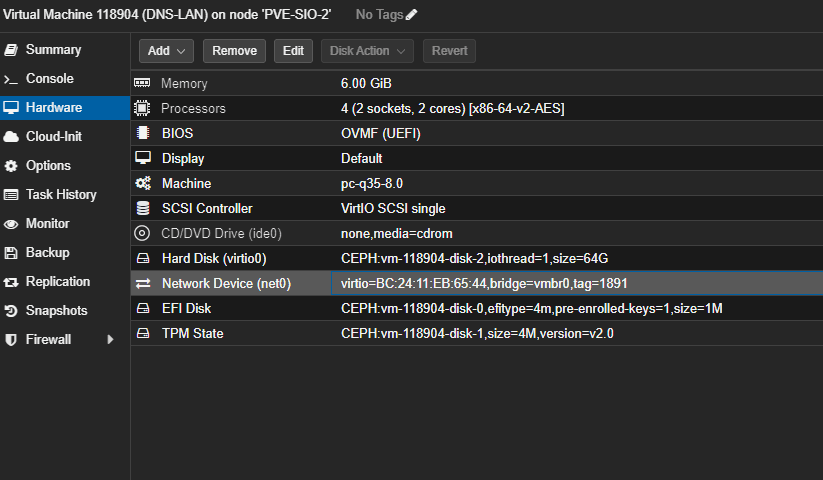
Nous allons configurer une interface réseau sur le VLAN proxmox 1891, ce sera notre VLAN LAN
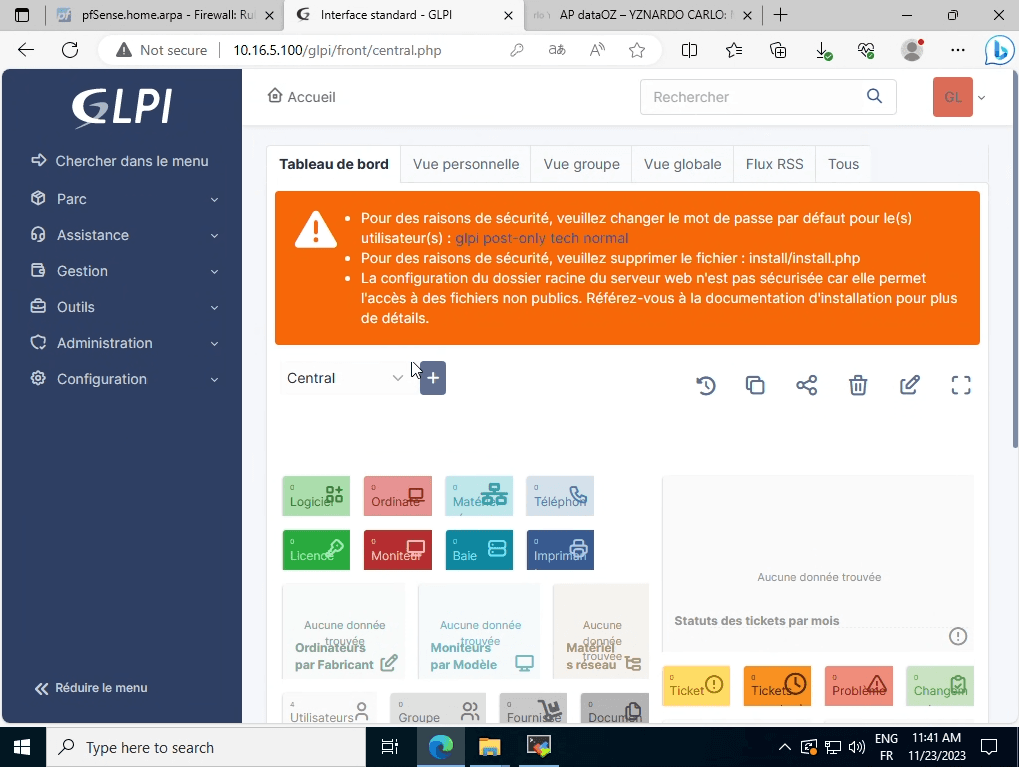
Une fois le client démarré, nous pouvons accéder à notre console PFSENSE et terminer la configuration
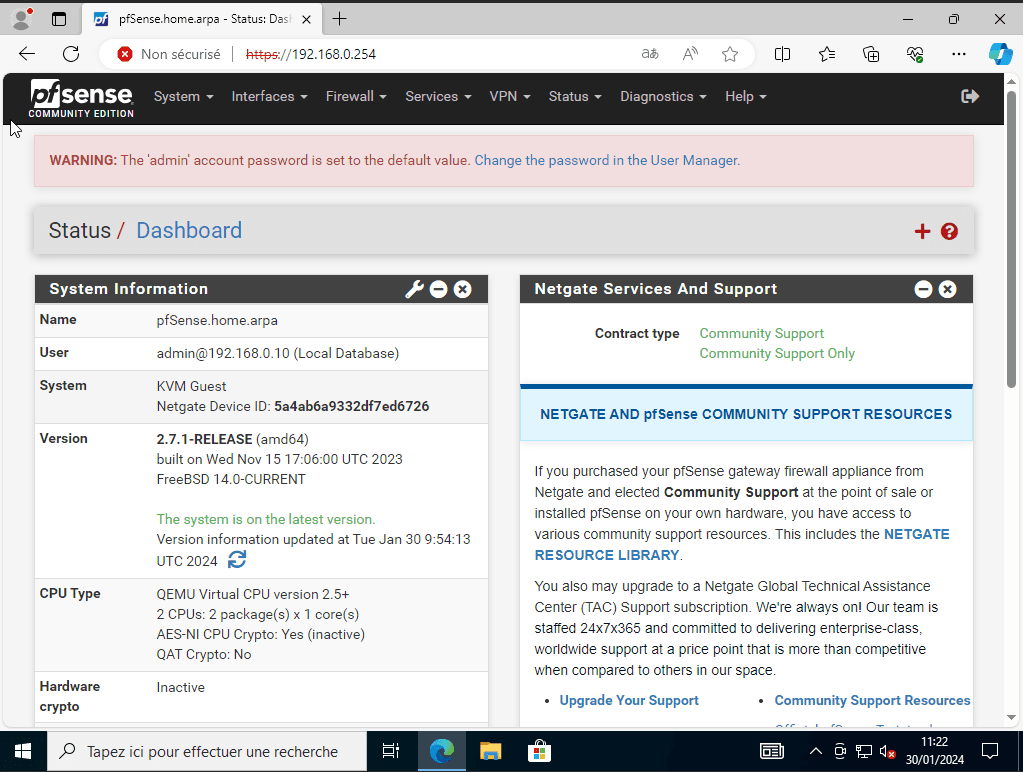
Maintenant, nous avons besoin d’un serveur DNS interne, nous allons le créer en clonant notre serveur DNS-FAI existant et nous ajouterons l’interface réseau sur le VLAN 1891 (notre LAN)
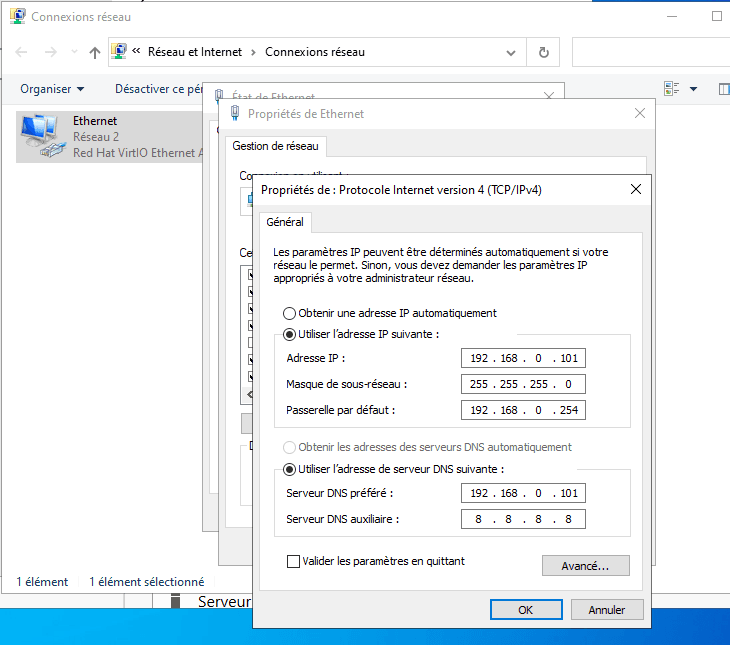
Nous démarrons maintenant le nouveau serveur DNS-LAN et nous changeons son IP vers le sous-réseau correct, son IP sera 192.168.0.101
Et comme ça, notre réseau LAN fonctionne correctement, maintenant nous devons ajouter le PAT PFSENSE qui communiquera avec la DMZ :
Et maintenant nous avons notre interface PFSENSE appelée DMZPROXY sur le sous-réseau suivant :
10.0.0.0/24
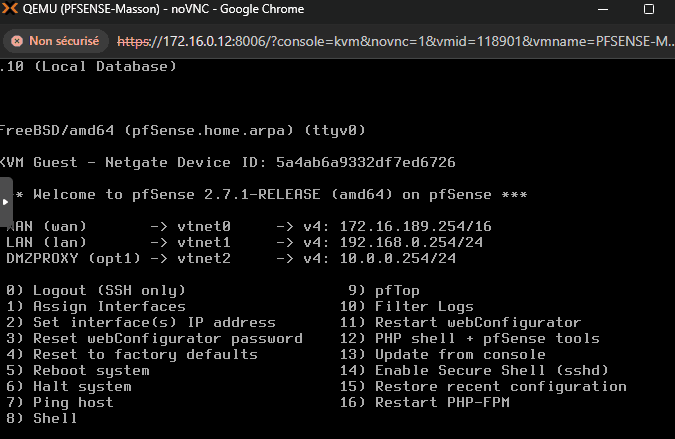
Il ne reste plus qu’à créer nos deux serveurs Web sur ce réseau d’abord, puis nous allons créer le HAP Debian Proxy.
Création du serveur Web :
Je vais rapidement me concentrer sur la configuration de ces serveurs Web, un guide plus détaillé sera disponible dans CET article.
Nous clonerons 2 machines Debian 11, toutes deux sur le VLAN 1892 (DMZPROXY)
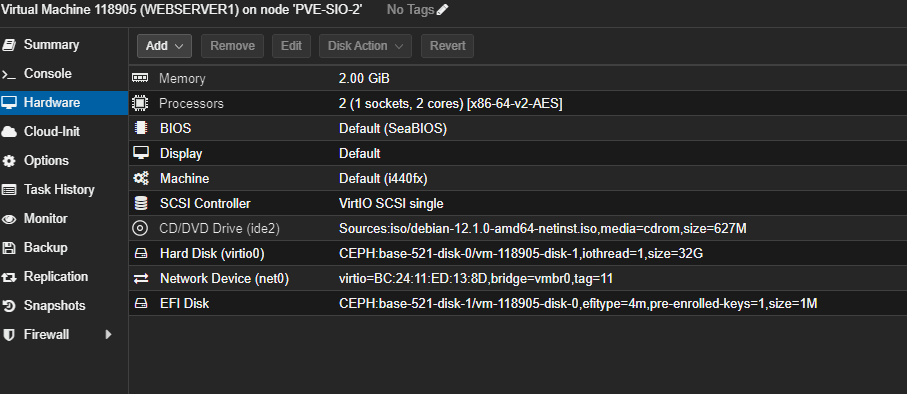
Nous allons d’abord fixer une adresse IP, puis tester la connectivité
L’adresse IP choisie sera 10.0.0.110
Maintenant nous allons simplement installer apache2 en utilisant la commande suivante :
apt install apache2 -y
Nous ne mentionnons pas php et mariadb car nous avons besoin d’une simple page statique.
Maintenant, nous éditons un peu le HTML pour différencier les 2 sites que nous allons créer dans le serveur, puis nous créerons deux dossiers dans var/www/html/ pour stocker les deux sites et créer un fichier index HTML dans chacun d’eux.
Je n’entrerai pas beaucoup dans les détails sur la création des sites Web et le paramétrage des ports différents car j’ai déjà un guide détaillé sur la façon de configurer un serveur Web ICI.
Et nous vérifions que nos sites Web fonctionnent sur le port 8080 et le port 8081 :
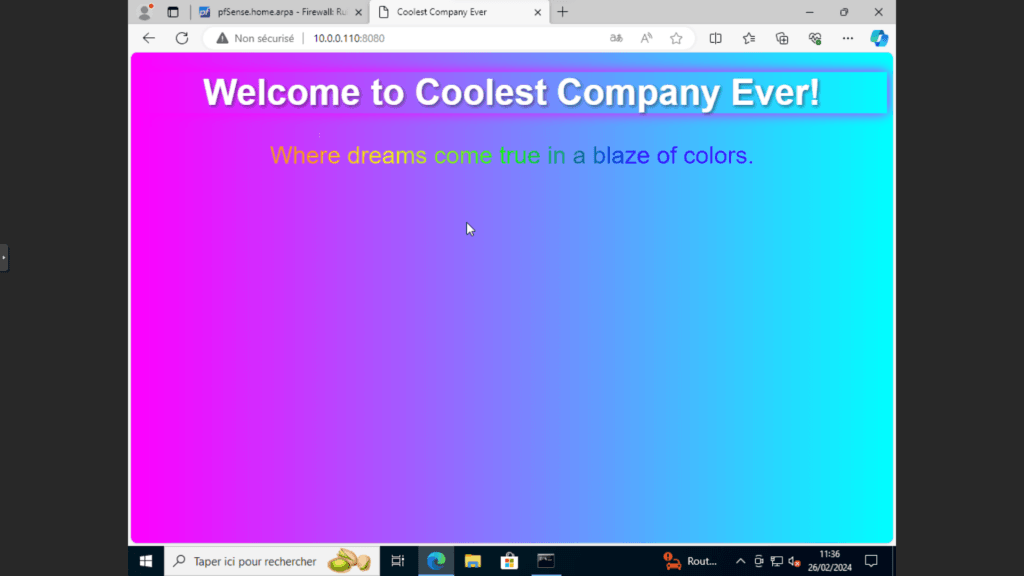
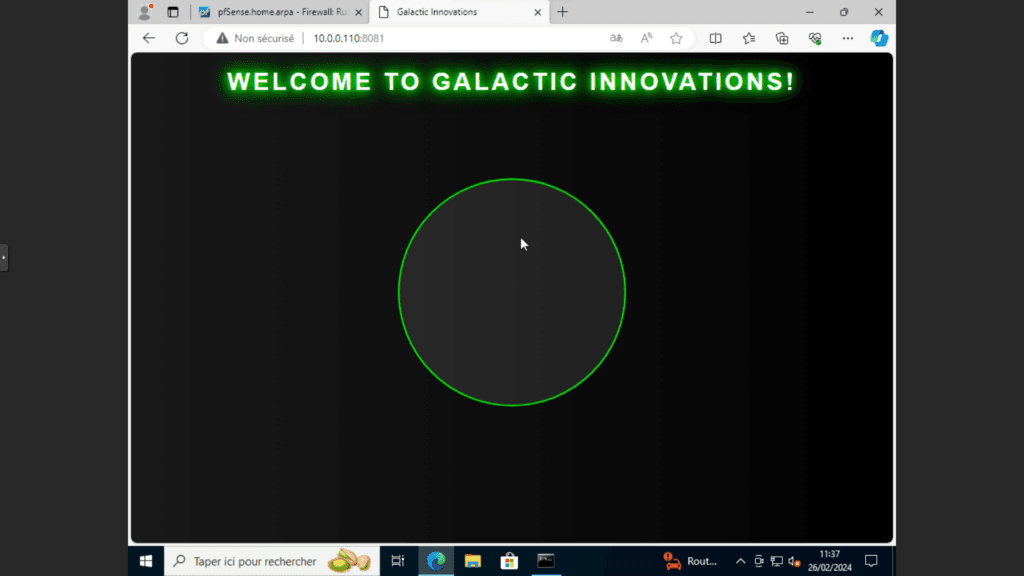
Ça marche ! Maintenant nous allons cloner cette VM de serveur Web et changer son IP en 10.0.0.111 et son nom Web en WEBSERVER2
HA Proxy :
J’ai cloné une machine Debian 12, cela nous fera gagner du temps dans la création du HA Proxy, et ajouté deux cartes réseau, une sur l’ancien VLAN DMZ et une sur un nouveau VLAN 1892
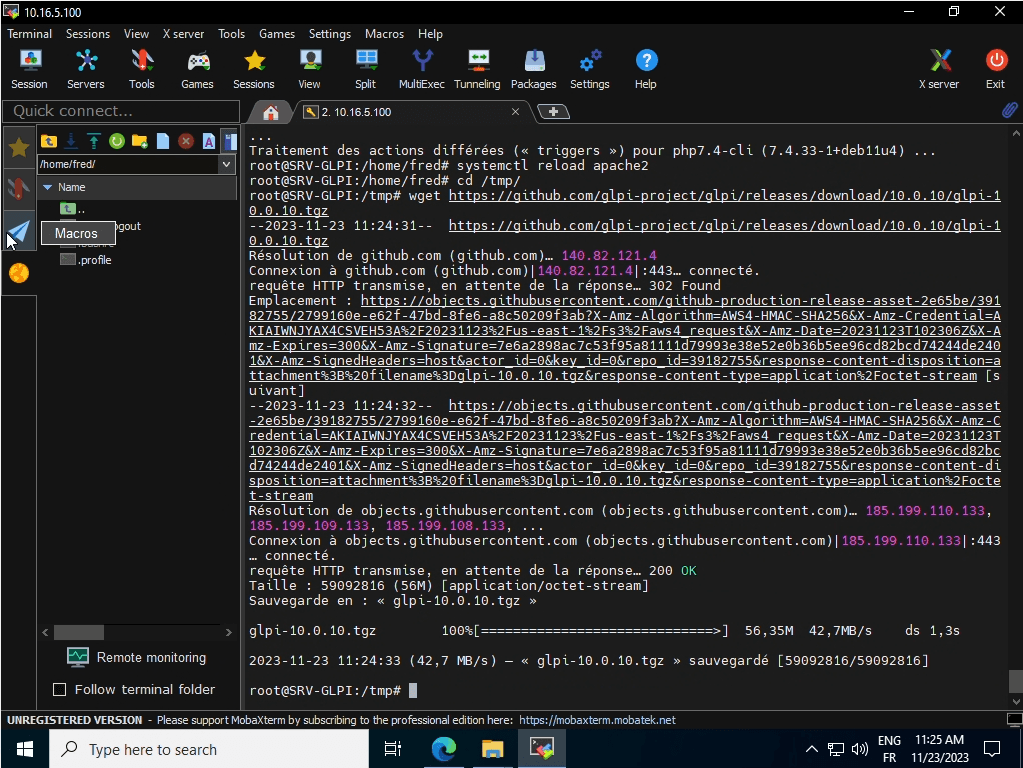
Maintenant nous pouvons effectuer les paramètres de base; DEUX IP statiques, Nom d’hôte et apt update.
DNS :
Nous allons rapidement apporter quelques ajustements au DNS, nous commencerons par ajouter une nouvelle zone de recherche directe appelée : 189.sio également à l’intérieur nous allons créer deux domaines : Site1 et Site2, et à l’intérieur de chacun de ces domaines nous allons créer un alias appelé : WWW, et il pointera vers l’IP de notre HA Proxy que nous allons créer ensuite