$ cat Déploiement d’un serveur AD et d’un serveur de fichiers
Résumé de la mission : La M2L souhaite mettre en place un domaine Active Directory avec Windows Server 2022 afin de fournir aux ligues sportives un espace de stockage sécurisé, centralisé et pratique, ainsi qu’un support et une maintenance pour leurs ordinateu…
Résumé de la mission :
La M2L souhaite mettre en place un domaine Active Directory avec Windows Server 2022 afin de fournir aux ligues sportives un espace de stockage sécurisé, centralisé et pratique, ainsi qu’un support et une maintenance pour leurs ordinateurs. Cela permettra une meilleure collaboration et une gestion simplifiée des ressources informatiques pour les différentes ligues.
Objectifs :
-
Installer, configurer et tester le serveur Active Directory, ainsi que les comptes d’utilisateurs et les ordinateurs joints au domaine, afin d’assurer un fonctionnement optimal.
-
Chaque membre d’une ligue doit disposer d’un compte utilisateur personnel avec un dossier personnel sécurisé pour le stockage de fichiers, afin de préserver la confidentialité des données.
-
Chaque ligue doit bénéficier de deux espaces de stockage dédiés : « Echange-nomligue » pour la lecture, la création, la modification et la suppression de fichiers en collaboration, et « EspaceCollaboratif-nomligue » pour un travail d’équipe libre et ouvert.
-
Les responsables de chaque ligue doivent avoir des droits d’écriture et de modification sur le dossier « Ressources-nomligue » afin de gérer les ressources partagées de leur ligue.
-
Les membres des ligues doivent avoir accès à 5 lecteurs réseau : leur dossier personnel, Echange-nomligue, EspaceCollaboratif-nomligue, Ressource-nomligue et Documentation (accessible aux personnels de la M2L), pour faciliter le partage et la collaboration.
-
Les paramètres du Proxy doivent être distribués automatiquement par le contrôleur de domaine pour une configuration simplifiée des ordinateurs clients.
-
Les membres des ligues ne doivent pas avoir accès au panneau de configuration des ordinateurs des salles de réunion, qui doit rester accessible uniquement aux personnels de la M2L pour des raisons de sécurité et de maintenance.
Arborescence AD M2L :
Nous allons commencer par examiner notre domaine Active Directory M2L. Actuellement, nous avons la structure suivante :
Désormais, nous devons conserver l’unité d’organisation « Utilisateurs M2L » séparée des utilisateurs des ligues. Pour cela, nous allons créer une nouvelle unité d’organisation appelée « 0-Ligues ». Après quelques modifications, nous obtiendrons la structure suivante:
Il nous reste maintenant à créer les utilisateurs pour les différentes ligues. Tout d’abord, nous allons créer un groupe pour chaque ligue en suivant ce format : « g-NomDeLigue«
Nous avons donc créé (dans leurs unités d’organisation respectives) :
-
g-Football
-
g-Escrime
-
g-Rugby
Ensuite, nous allons créer les utilisateurs pour chaque ligue en commençant par un « Utilisateur Type » pour chaque ligue. Nous utiliserons le format suivant :
- t-NomDeLigue
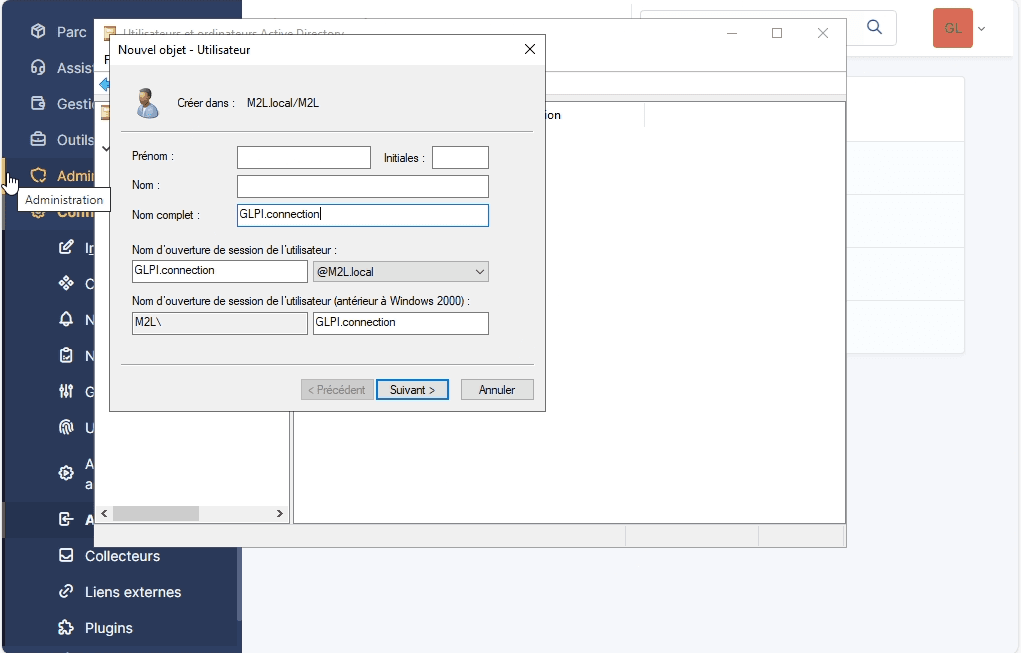
Voici un aperçu de la création de ces utilisateurs types :
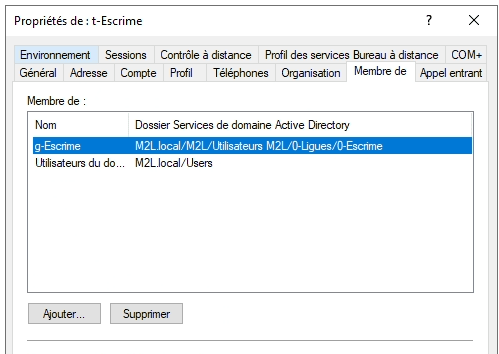
J’ai également ajouté chaque utilisateur type au groupe respectif de sa ligue.
Nous allons laisser cette configuration pour le moment et commencer à créer notre serveur de fichiers.
Création du serveur de fichiers SRV-FIC :
Nous commençons par effectuer une préparation système (sysprep) afin d’assurer un fonctionnement correct de notre serveur.
Nous pouvons trouver cet outil dans le chemin suivant : C:\Windows\System32\Sysprep
Après un long redémarrage, notre nouveau serveur est prêt. Nous devons maintenant lui attribuer une adresse IP statique :
Ensuite, nous devons renommer notre serveur et l’ajouter au domaine :
Après un redémarrage, nous sommes maintenant dans le domaine. Nous devons créer une nouvelle partition, ce qui nous permettra d’avoir nos partages réseau de manière sécurisée sans exposer notre lecteur C:.
Maintenant que le serveur de fichiers SRV-FIC est prêt, nous devons définir une structure pour l’arborescence de ce serveur.
Récapitulatif :
Groupes :
-
g-PersonnelM2L
-
g-Responsable-Football
-
g-Responsable-Rugby
-
g-Responsable-Escrime
-
g-Escrime
-
g-Football
-
g-Rugby
Arborescence SRV-FIC :
M2L │ ├───Perso$ │ ├───(Utilisateur 1) │ ├───(Utilisateur 2) │ ├───(Utilisateur 3) │ ├───(Utilisateur 4) │ ├───(Utilisateur 5) │ ├───(Utilisateur 6) │ ├───(Utilisateur 7) │ ├───(Utilisateur 8) │ └───(Utilisateur 9) │ ├───Ligues │ ├───Football │ │ ├───Echange-Football │ │ ├───EspaceCollaboratif-Football │ │ ├───Ressources-Football │ │ │ ├───Rugby │ │ ├───Echange-Rugby │ │ ├───EspaceCollaboratif-Rugby │ │ ├───Ressources-Rugby │ │ │ ├───Escrime │ │ ├───Echange-Escrime │ │ ├───EspaceCollaboratif-Escrime │ │ ├───Ressources-Escrime │ │ └───Documentation (accessible aux personnels de la M2L)
Utilisateurs créés :
Football :
-
Jalla Binette
-
Alain Filon (Responsable)
-
Nina Gravier
-
Jean Rullaud
Escrime :
-
Gilles Huron
-
Annick Filon (Responsable)
-
Aliette Gravier (Responsable)
-
Alison Biblo
-
Ben Saquet
Rugby :
-
Leo Part (Responsable)
-
Romain Tic
-
Lea Vassion
-
Anna Conda
Maintenant, nous allons automatiser la création de notre arborescence avec Bash, ce qui nous fera gagner du temps en créant automatiquement chaque dossier. Pour l’instant, voici notre script :
# Création des dossiers pour les ligues
mkdir -p "M2L/Ligues/Football/Echange-Football" "M2L/Ligues/Football/EspaceCollaboratif-Football" "M2L/Ligues/Football/Ressources-Football"
mkdir -p "M2L/Ligues/Rugby/Echange-Rugby" "M2L/Ligues/Rugby/EspaceCollaboratif-Rugby" "M2L/Ligues/Rugby/Ressources-Rugby"
mkdir -p "M2L/Ligues/Escrime/Echange-Escrime" "M2L/Ligues/Escrime/EspaceCollaboratif-Escrime" "M2L/Ligues/Escrime/Ressources-Escrime"

# Création du dossier Documentation
mkdir -p "M2L/Documentation"

echo "Arborescence créée avec succès !"
Après la création de l’arborescence, nous avons configuré les droits NTFS, en commençant par le dossier Fichiers Personnels.
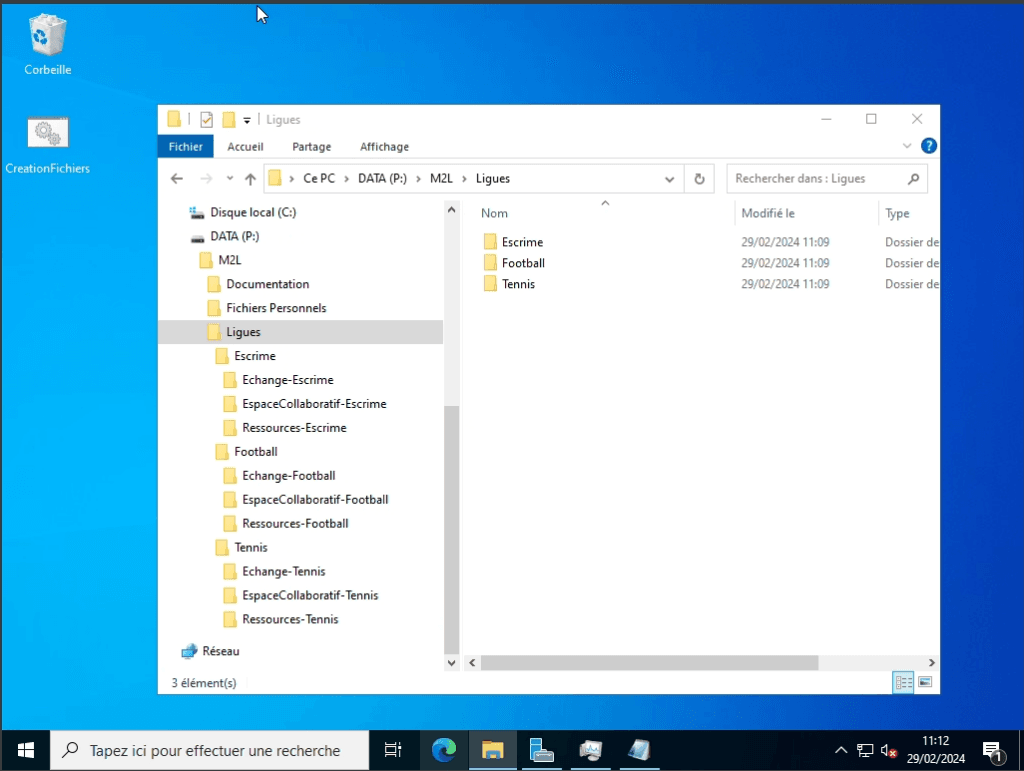
Nous avons ensuite partagé le dossier M2L en lecture pour tous, et le dossier Fichiers Personnels en tant que « Perso$ » pour le cacher. Nous avons configuré les droits NTFS du dossier Fichiers Personnels comme suit :
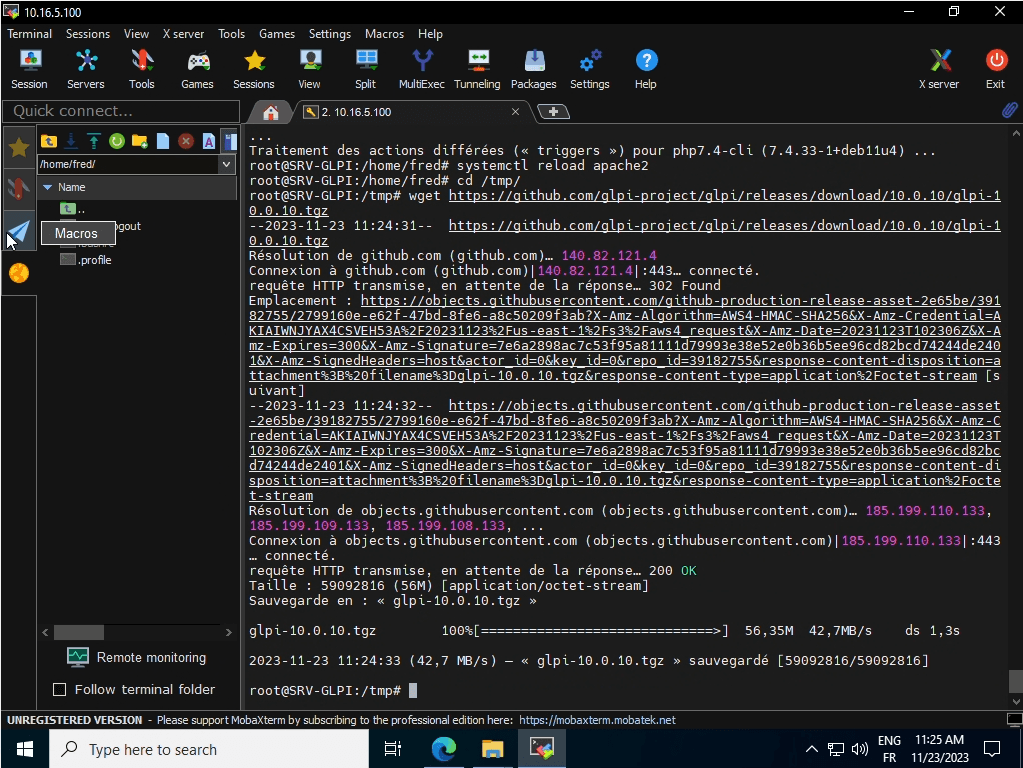
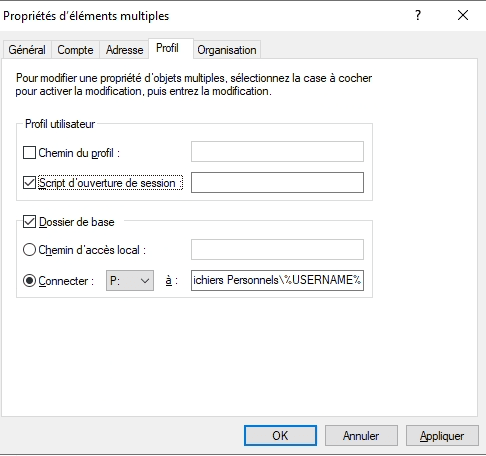
Nous avons ajouté cette ligne aux utilisateurs pour créer leur dossier personnel :
\\m2l-srv-fic\M2L\Fichiers Personnels\%USERNAME%
En nous connectant avec l’utilisateur a.conda, nous pouvons accéder à son dossier personnel mais pas à ceux des autres utilisateurs, ce qui confirme que nos droits NTFS fonctionnent correctement.
Avec l’utilisateur a.biblo, nous pouvons créer et supprimer des dossiers et fichiers dans son dossier personnel mais pas accéder à celui de a.conda, ce qui confirme également le bon fonctionnement des droits NTFS.
Montage automatique des lecteurs réseau :
Les utilisateurs de la ligue doivent disposer de 5 lecteurs réseau lorsqu’ils se connectent à leur session, nous utiliserons pour cela un script .BAT, dans notre cas nous créerons 3 scripts différents.
Notre premier script sera Escrime.bat :
net use P: /delete
net use G: /delete
net use F: /delete
net use R: /delete
net use N: /delete

net use P: \\m21-srv-fic\M2L\perso$\%username%
net use G: \\m21-srv-fic\M2L\Ligues\Escrime\Echange-Escrime
net use F: \\m21-srv-fic\M2L\Ligues\Escrime\EspaceCollaboratif-Escrime
net use R: \\m21-srv-fic\M2L\Ligues\Escrime\Ressource-Escrime
net use N: \\m21-srv-fic\M2L\Documentation
Nous créons maintenant un nouveau script pour chaque ligue, en changeant les chemins d’accès au réseau par les dossiers de ligue correspondants. Après les avoir créés, nous allons dans \locahost\SYSVOL\M2L.local\scripts et nous les laissons là.
Maintenant, nous allons aller dans nos utilisateurs Escrime et ajouter le Script d’ouverture de session comme ceci :
Après avoir ajouté les scripts de démarrage aux utilisateurs respectifs, nous pouvons nous connecter à l’un d’entre eux pour tester si tout fonctionne correctement.
Nous avons testé avec Aliette Gravier, Ligue Escrime :
Comme nous pouvons le voir, les lecteurs réseau corrects ont été montés.
Nous avons aussi testé avec Leo Part, Ligue Rugby :
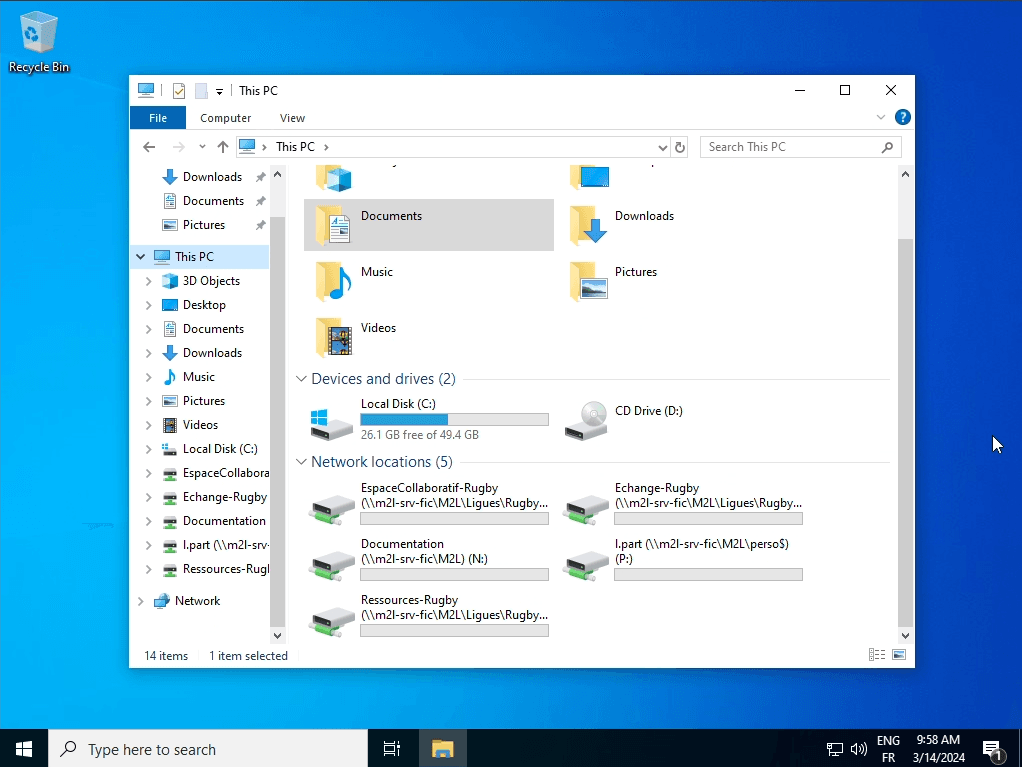
Là encore, les lecteurs réseau corrects sont montés et fonctionnent.