$ cat Installation Active Directory avec PowerShell – Windows Server Core
Dans ce tutoriel, je vais vous guider à travers les étapes pour installer les Services de domaine Active Directory, créer une nouvelle forêt et un domaine Active Directory, installer les Services de noms de domaine (DNS), et promouvoir le serveur à un contrôle…
Dans ce tutoriel, je vais vous guider à travers les étapes pour installer les Services de domaine Active Directory, créer une nouvelle forêt et un domaine Active Directory, installer les Services de noms de domaine (DNS), et promouvoir le serveur à un contrôleur de domaine en utilisant Windows PowerShell dans Windows Server Core
Tout d’abord il faut démarrer Windows PowerShell.
Étape 1 : Installer les Services de domaine Active Directory
Dans la nouvelle fenêtre de console Windows PowerShell, tapez la commande suivante :
Add-WindowsFeature AD-Domain-Services -IncludeManagementTools
Appuyez sur Entrée pour installer les Services de domaine Active Directory.
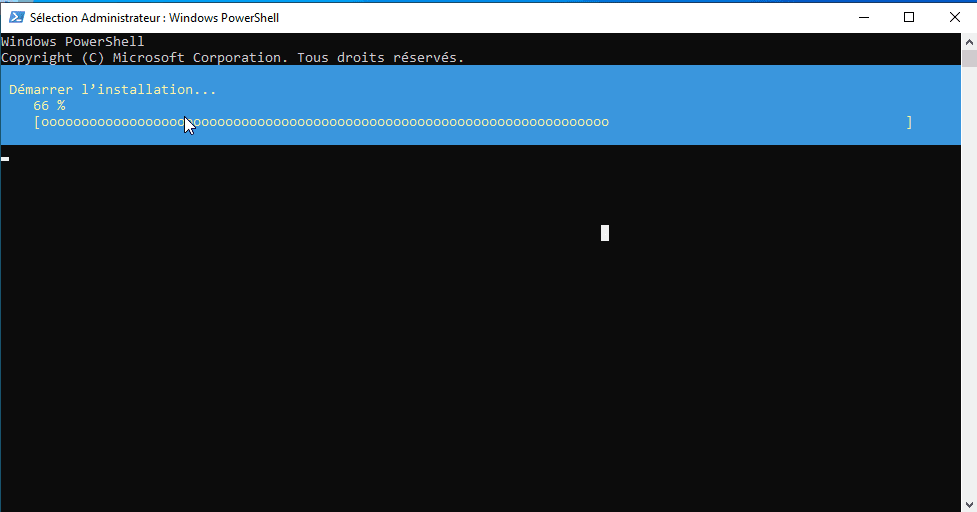
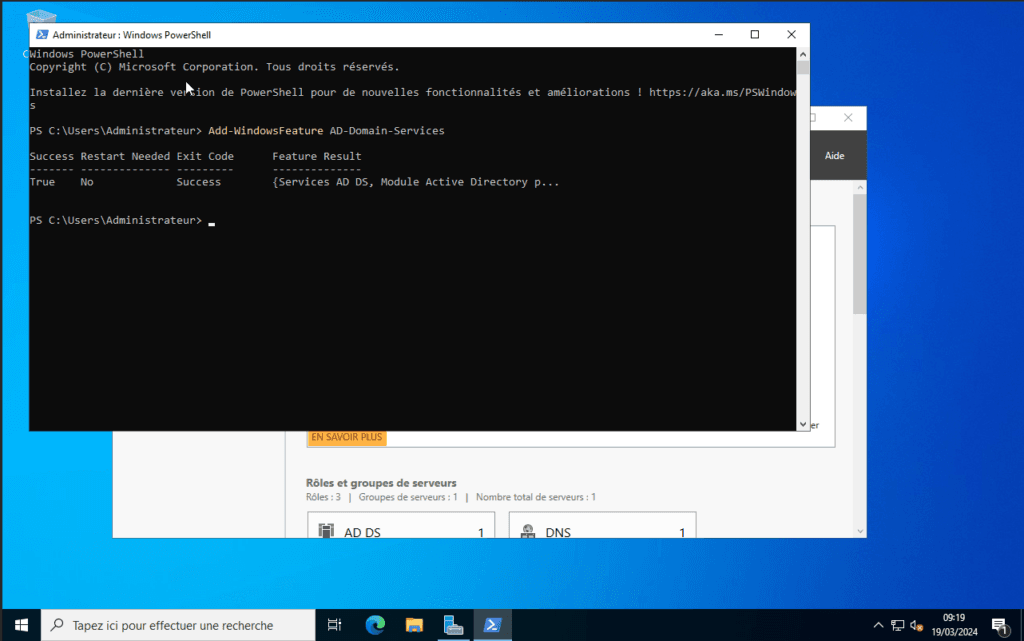
Étape 2 : Créer une nouvelle forêt et un domaine Active Directory
Toujours dans la fenêtre de console Windows PowerShell, tapez la commande suivante :
Install-ADDSForest -DomainName vdom.local -InstallDNS
Appuyez sur Entrée pour créer une nouvelle forêt et un domaine nommé vdom.local.
Note : Remplacez « vdom.local » par le nom correct de la forêt et du domaine.
Étape 3: Enregistrer le mot de passe du mode de restauration des services d’annuaire (DSRM)
Tapez le mot de passe DSRM deux fois et appuyez sur Entrée pour enregistrer le mot de passe. Dans Windows PowerShell, le mot de passe DSRM est appelé « SafeModeAdministratorPassword: »
Étape 4: Configurer le serveur en tant que contrôleur de domaine et installer DNS
Dans la fenêtre de console Windows PowerShell, tapez « T » pour tout valider.
Une fois ces étapes terminées, la promotion du contrôleur de domaine sera complétée et le serveur sera redémarré, finalisant ainsi le processus. Vous avez maintenant installé avec succès les services de domaine Active Directory à l’aide de Windows PowerShell dans Windows Server Core.