$ cat Restauration des fichiers avec VEEAM Backup
Introduction Dans le cadre de mon portfolio, je souhaite partager une mission que j’ai accompli dans le temps en entreprise. Cette mission illustre le processus de restauration d’un fichier supprimé à l’aide de VEEAM Backup & Replication 11. Contexte de la mis…
Introduction
Dans le cadre de mon portfolio, je souhaite partager une mission que j’ai accompli dans le temps en entreprise. Cette mission illustre le processus de restauration d’un fichier supprimé à l’aide de VEEAM Backup & Replication 11.
Contexte de la mission
La mission découle d’un ticket crée après avoir reçu une demande d’une utilisatrice. Elle avait accidentellement supprimé un fichier important du serveur de fichiers. Mon objectif était donc de restaurer ce fichier en utilisant VEEAM Backup & Replication 11.
Environnement du client
Le client en question dispose d’un Serveur de Sauvegarde interne utilisant VEEAM Backup & Replication 11 pour effectuer des sauvegardes quotidiennes des machines virtuelles et de leurs fichiers.
Procédure de restauration
Pour des raisons de confidentialité, certaines informations seront censurées, mais l’objectif est de montrer à quoi ressemble une restauration de fichier avec VEEAM Backup & Replication 11.

Connexion au serveur de sauvegarde Je commence par me connecter au serveur SRV BACKUP, puis j’ouvre VEEAM Backup and Restore. Une fois connecté à la console, je peux initier une restauration depuis VMware vSphere.
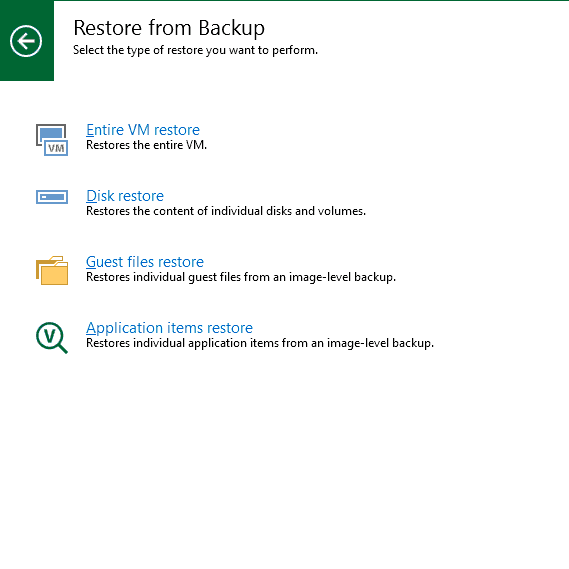
Sélection de l’option de restauration Après avoir sélectionné cette option, un assistant de restauration s’affiche. Celui-ci propose de restaurer soit la machine virtuelle entière, soit un disque, soit des fichiers invités. Dans notre cas, nous voulons restaurer un seul fichier dans une machine virtuelle, nous sélectionnons donc « Restauration de fichiers invités ».
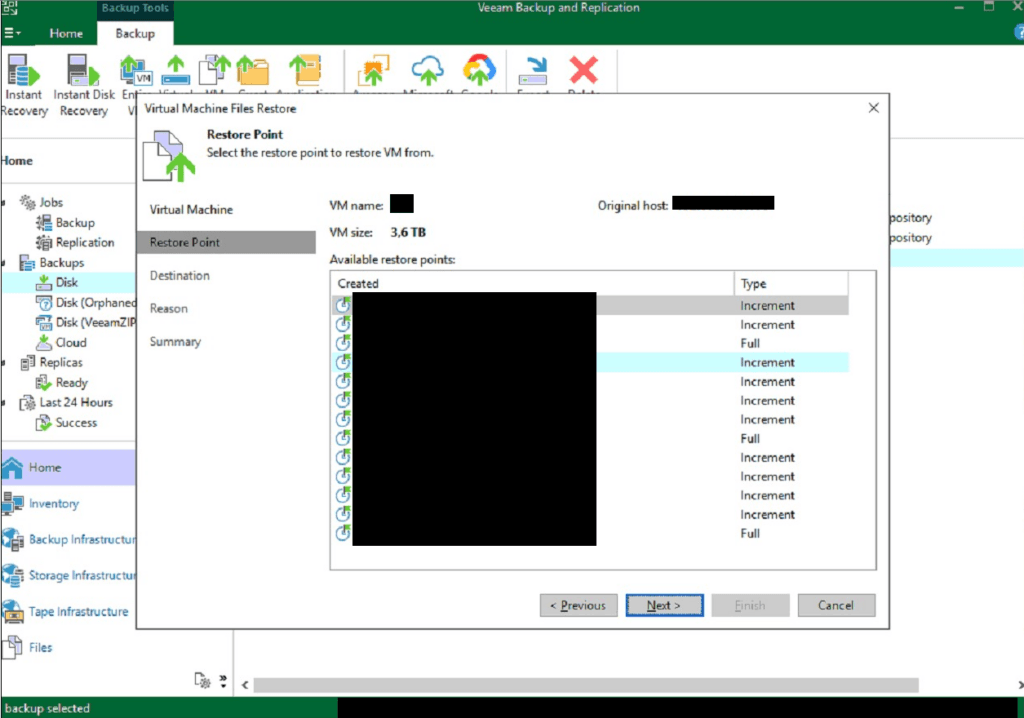
Choix de la machine virtuelle et du point de sauvegarde Nous devons ensuite choisir la machine virtuelle à partir de laquelle nous allons restaurer le fichier. Je sélectionne la sauvegarde incrémentielle la plus récente.
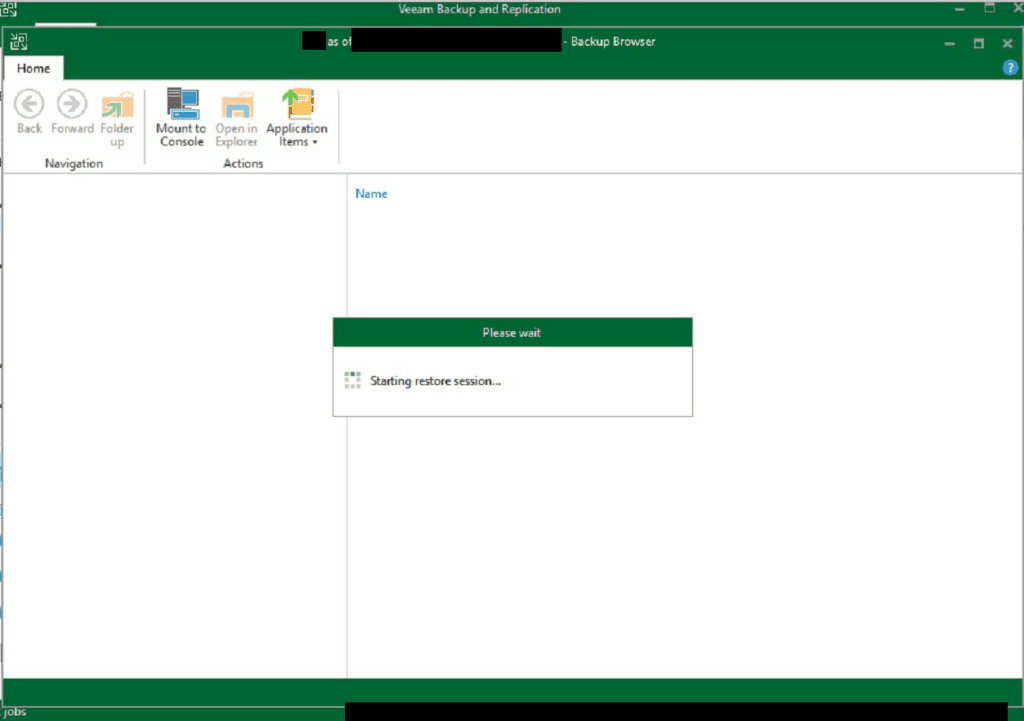
Navigation dans le navigateur de fichiers Un navigateur de fichiers s’ouvre, nous permettant de parcourir les fichiers individuels de la machine. En naviguant vers le dossier où le fichier a été supprimé, nous trouvons le fichier en question. Deux options s’offrent à nous : conserver ou remplacer. Comme le fichier a déjà été supprimé, je choisis de le conserver pour éviter les doublons.
Conclusion
Après avoir restauré le fichier, j’ai vérifié avec la cliente que tout était en ordre avant de me déconnecter en toute sécurité du serveur de sauvegarde. Cet incident illustre l’importance de maîtriser les outils de sauvegarde et de restauration, essentiels pour la gestion des infrastructures informatiques modernes.