$ cat Mise en place Agent Relais DHCP
Le réseau ci-dessus est ce que nous devrons recréer, nous aurons besoin des machines suivantes : Nous commencerons par Cloner un nouveau PFSENSE dans Proxmox, et nous ajouterons 2 VLANs Le Réseau 1 sur le VLAN 1891 sera : 10.0.20.0/24 Le Réseau 2 sera sur le V…
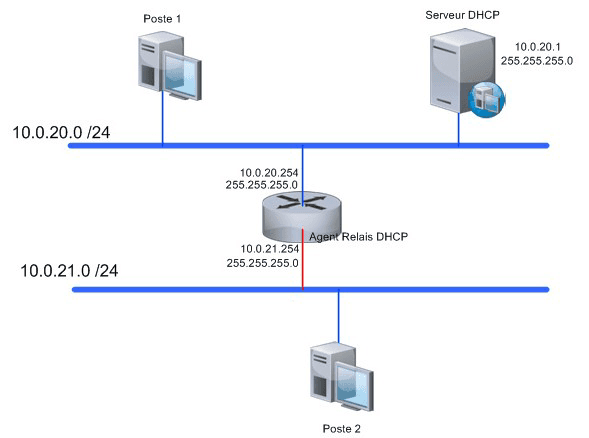
Le réseau ci-dessus est ce que nous devrons recréer, nous aurons besoin des machines suivantes :
-
Serveur Windows 2022 Avec DHCP
-
2x Clients Windows, chacun sur des réseaux différents
-
1 Pfsense
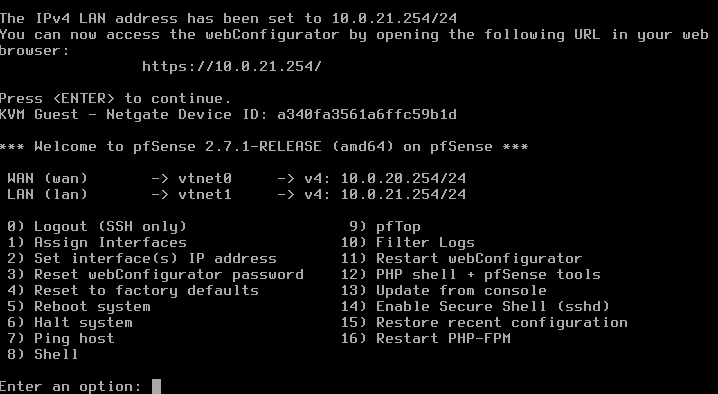
Nous commencerons par Cloner un nouveau PFSENSE dans Proxmox, et nous ajouterons 2 VLANs
Le Réseau 1 sur le VLAN 1891 sera :* 10.0.20.0/24*
Le Réseau 2 sera sur le VLAN 1892 et sera sur le sous-réseau suivant : 10.0.21.0/24
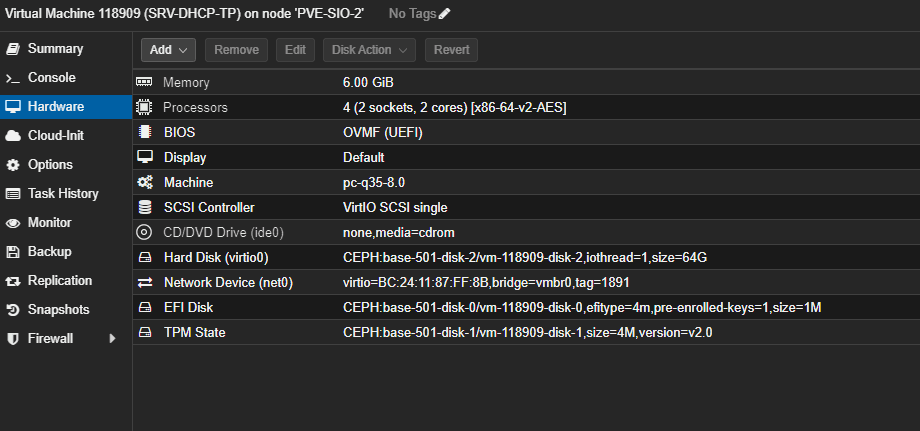
Nous allons maintenant créer notre serveur DHCP sur le VLAN 1891 :
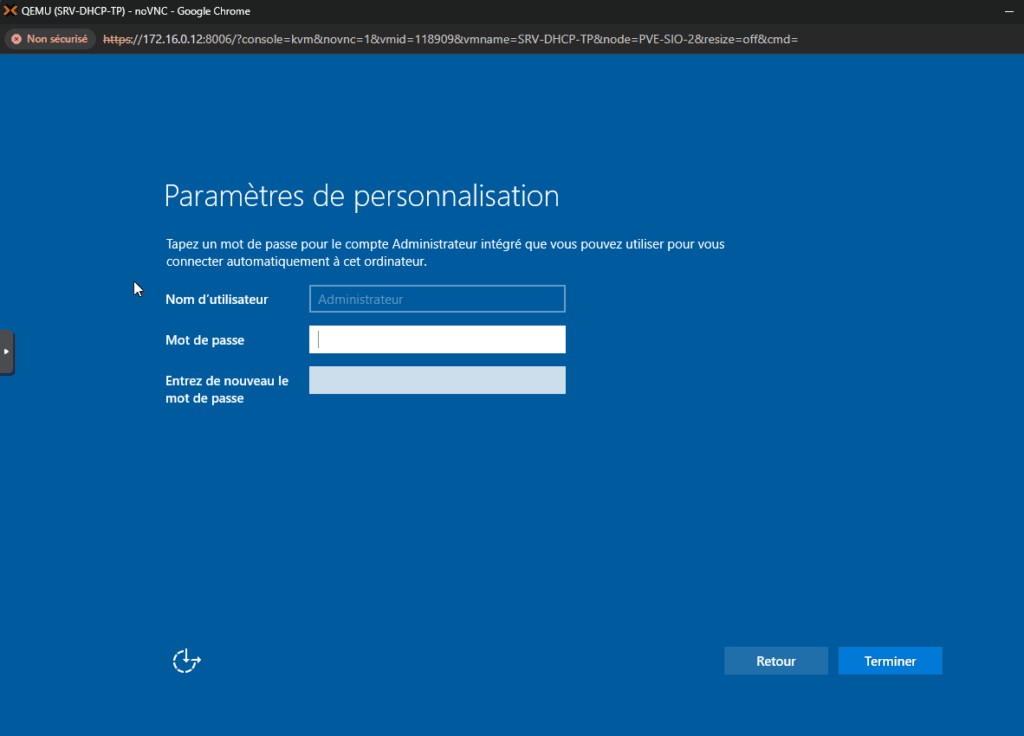
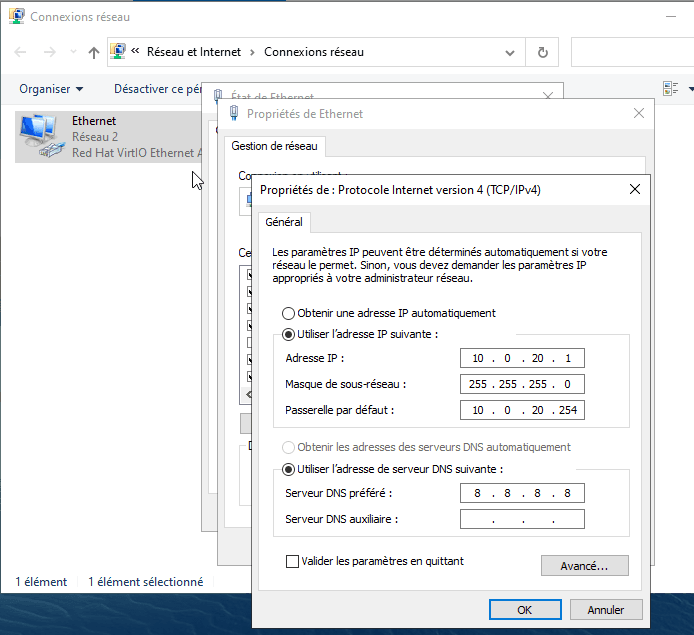
Nous allons créer notre utilisateur pour le Serveur Win22 et configurer une IP statique :
Le paramétrage IP du serveur
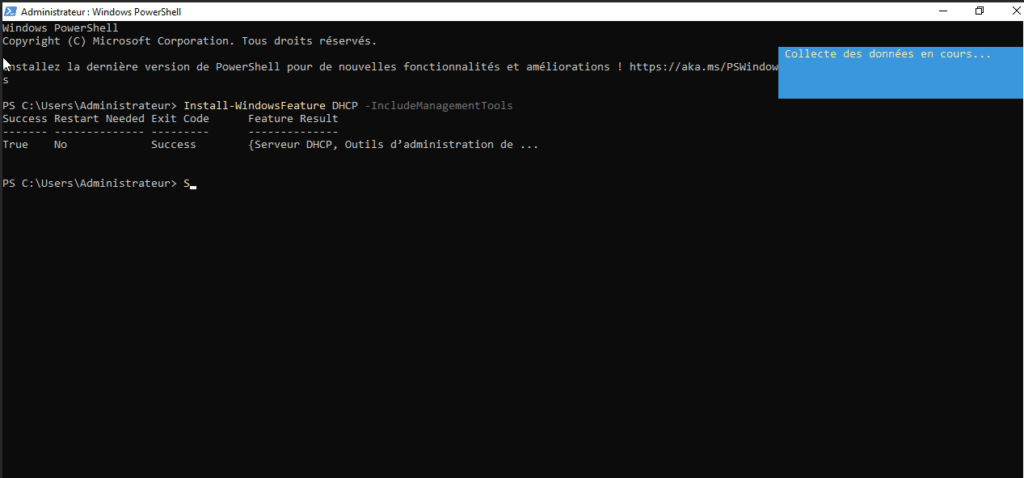
Une fois que le serveur soit en ligne, on va installer le service DHCP avec la ligne PowerShell suivante :
Install-WindowsFeature DHCP -IncludeManagementTools
Et maintenant nous devons créer l’étendu DHCP dans notre serveur :
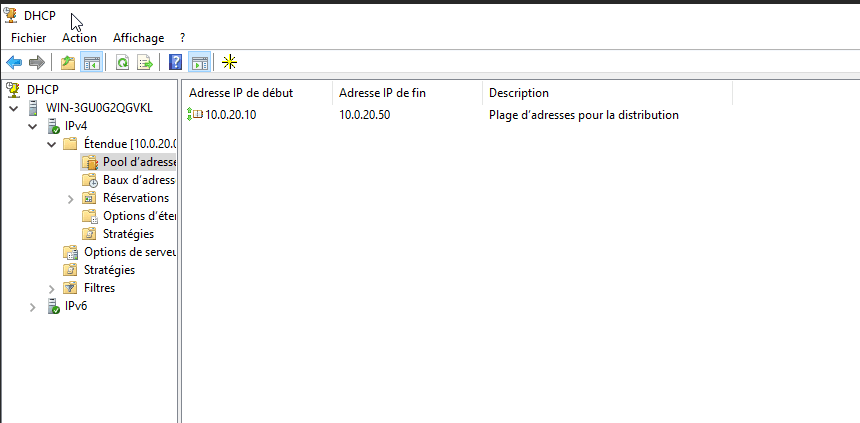
Et maintenant notre serveur DHCP doit être opérationnel.
Et nous allons créer une nouvelle étendue dans le réseau 10.0.21.0/24 également.
Maintenant nous allons configurer le premier client WIN 10 qui sera sur le VLAN 1891
Nous clonons d’abord la VM puis nous mettons le périphérique réseau sur le bon VLAN
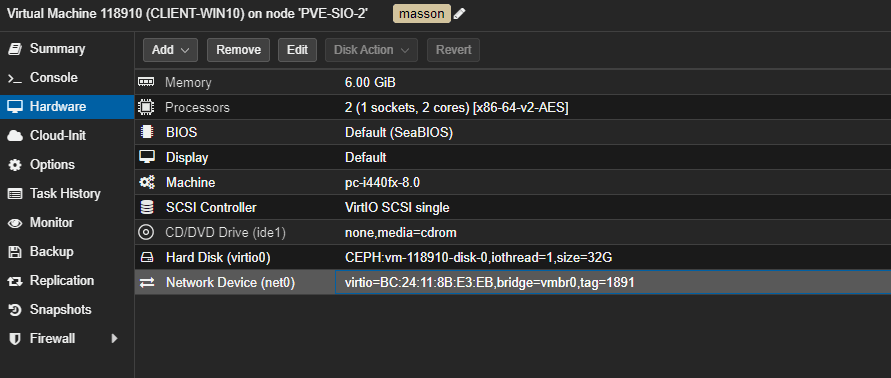
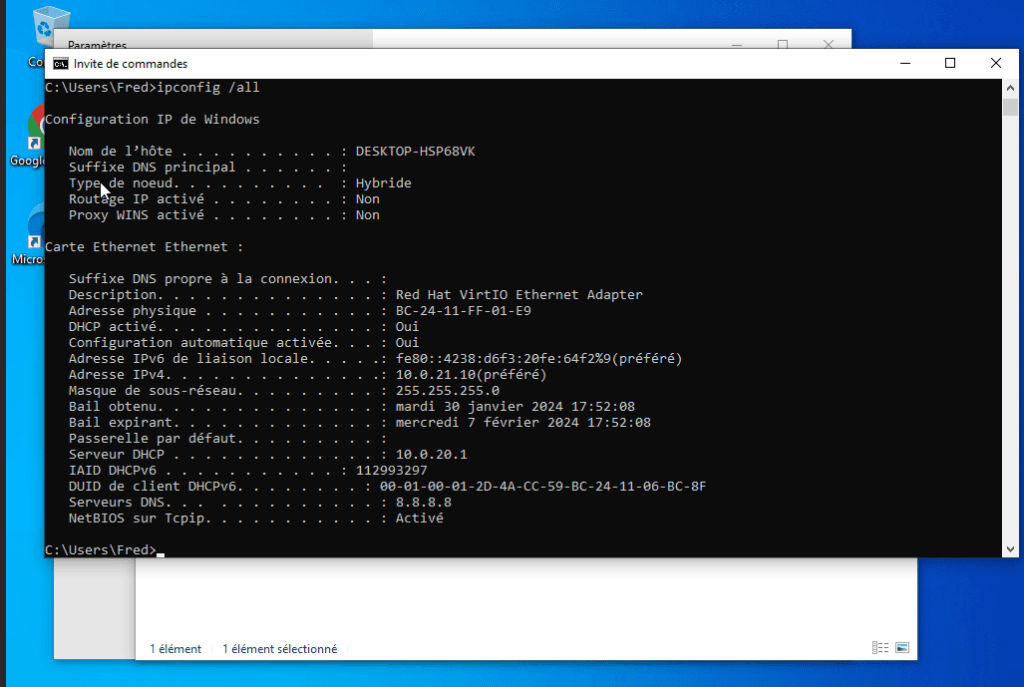
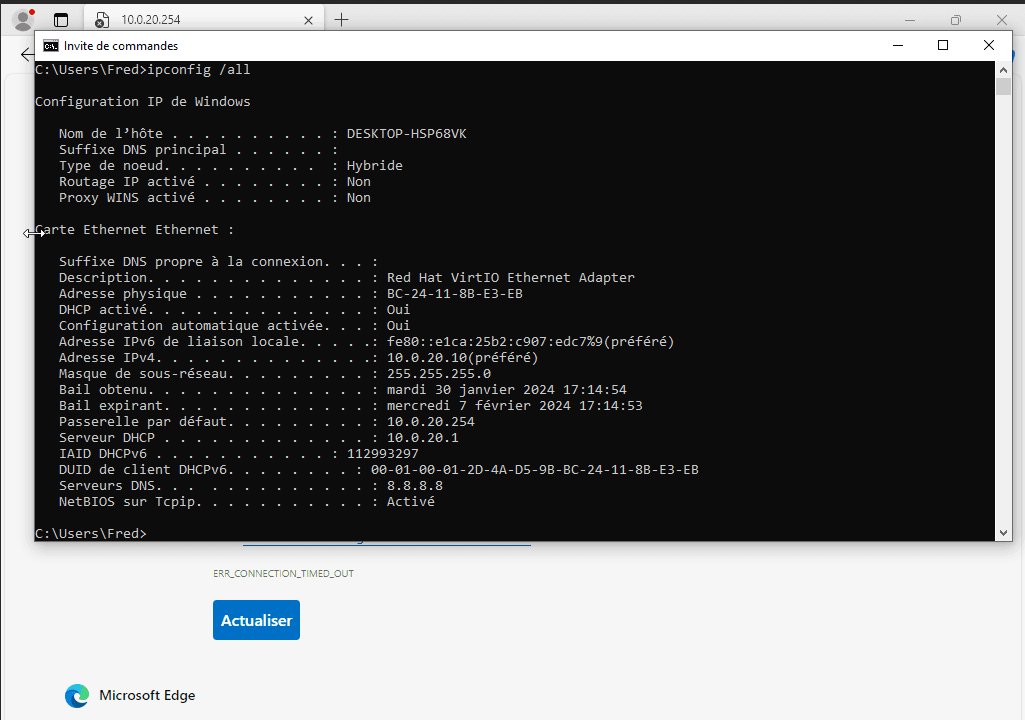
Et maintenant nous pouvons voir que le DHCP fonctionne sur cette machine.
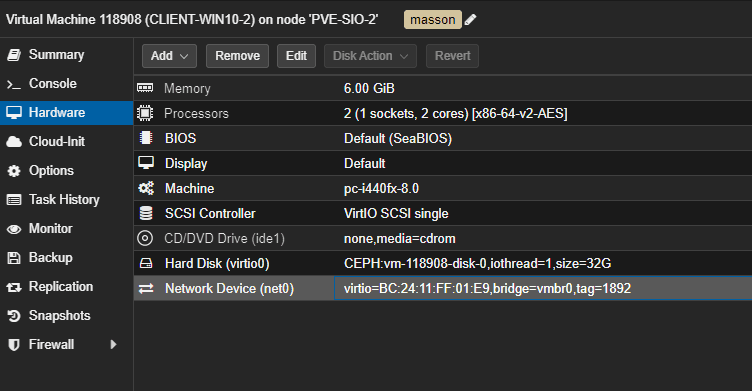
Nous allons maintenant cloner l’autre client Windows mais nous allons le mettre sur le VLAN 1892 (RESEAU 10.0.21.0/24)
Nous activons le Relais DCHP sur notre PFSENSE
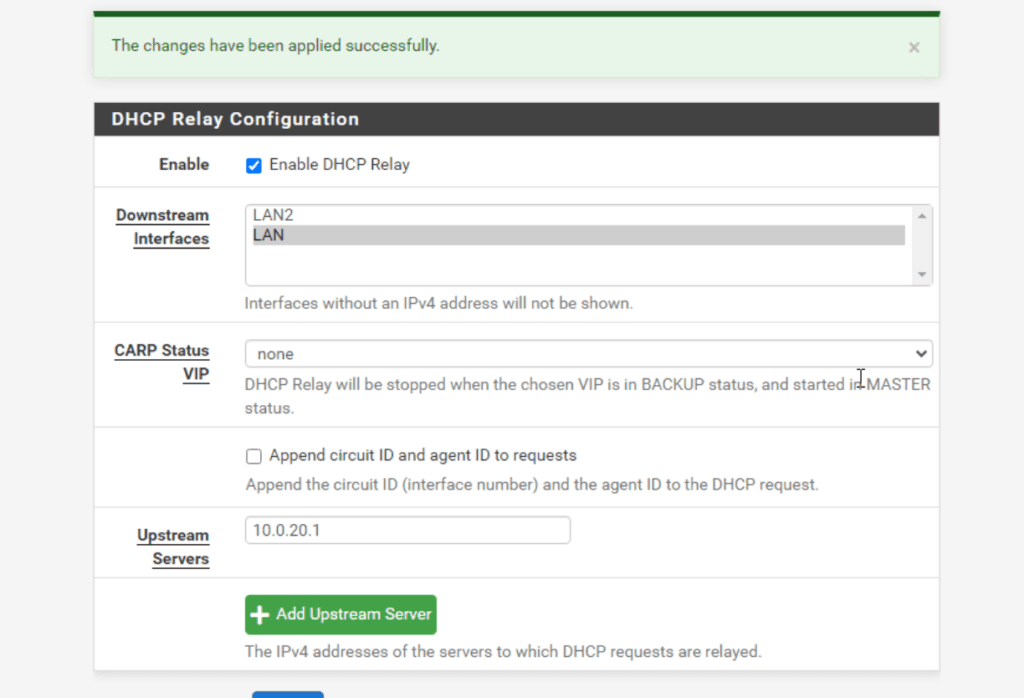
Et juste après avoir sélectionné cela, nous pouvons activer le DHCP sur notre serveur dans l’interface LAN, il fonctionnera correctement sur DHCP